![[lab.magiconch.com][福音戰士標題生成器]-1781699675177](https://neonexus-picture.oss-ap-southeast-1.aliyuncs.com/test/%5Blab.magiconch.com%5D%5B%E7%A6%8F%E9%9F%B3%E6%88%B0%E5%A3%AB%E6%A8%99%E9%A1%8C%E7%94%9F%E6%88%90%E5%99%A8%5D-1781699675177.jpg)
自建 API 站使用说明
本文介绍如何通过自建 API 中转站,统一管理和使用高质量模型 API。主要覆盖三类使用场景:
- 使用 Cherry Studio 进行多模型对话。
- 使用 cc-switch 管理 API 配置与模型代理。
- 在 Codex 或 Claude Code 中接入自建 API 进行编程辅助。
模型价格表:http://47.113.198.26/pricing
注意
- 包月计费,一般不限量。
- 按量计费,一般按照价格计算。
- 有些是混合计费,优先使用包月计费,不够用时使用其他渠道补充。
- 对应的 API KEY 需要按照名字替换(文档中的
NEWAPI_CC_KEY等为占位符,请替换为从主管处获取的真实 Key)。
一、cc-switch:API 配置管理与代理工具
cc-switch 是 API 配置管理和模型代理的核心工具,Claude Code、Codex、Cherry Studio 的配置均依赖它,建议最先安装。
提示:请下载最新版本安装,无需与文档截图中的版本一致。
下载地址:
https://github.com/farion1231/cc-switch/releases
macOS 选择:
Windows 选择:
二、Claude Code 插件和命令行版本接入
安装 Claude Code
Claude Code 可以通过命令行安装,也可以在 VS Code / PyCharm 插件市场中安装插件,推荐使用插件方式。
提示:请安装最新版本的 Claude Code,无需与文档截图中的版本一致。
VS Code 插件安装:
安装完成后不需要登录,保持当前状态即可:
桌面版与插件可以分开使用,二者在 cc-switch 中是独立渠道,无需来回切换配置即可切换模型。例如可以把桌面版设置为一个高速模型来回答问题,插件侧用于编码。桌面版的独立配置详见第三节:
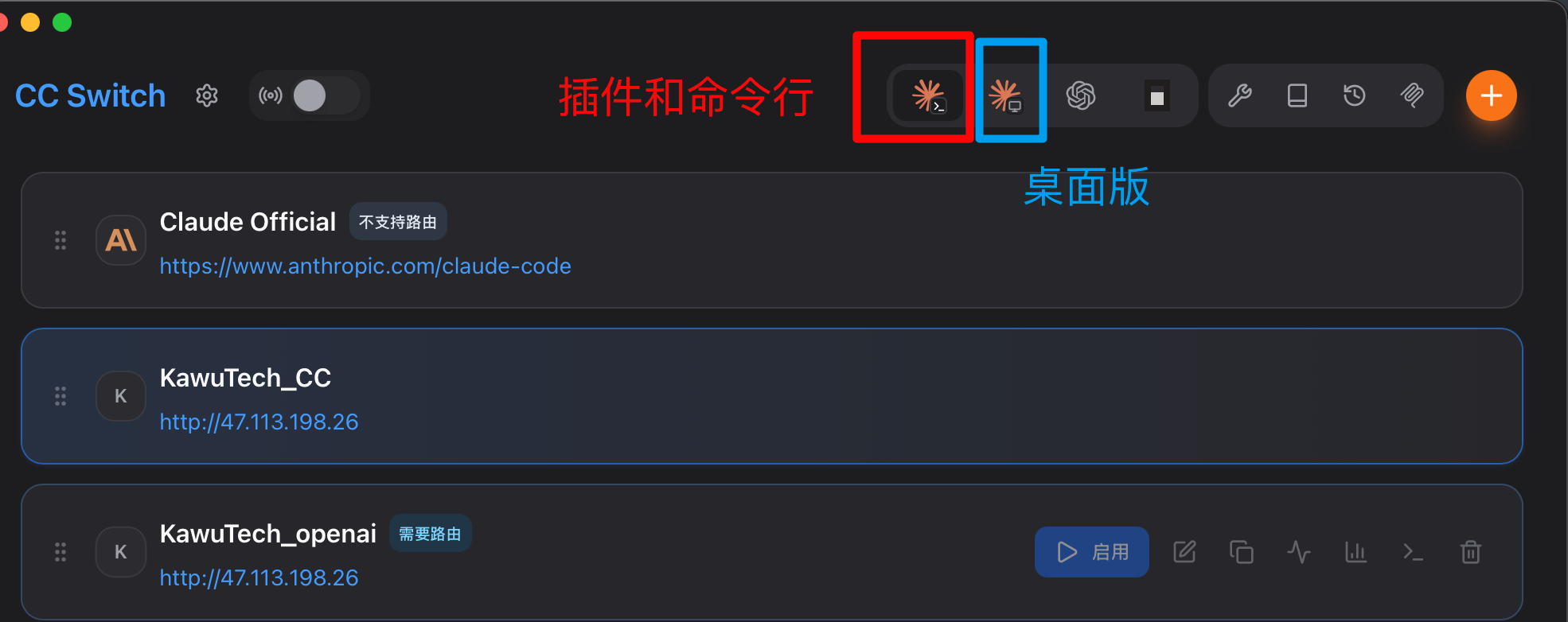
插件和命令行版本接入
接入支持的模型目前包括:
- DeepSeek V4 系列模型
- GLM 系列
- Kimi 系列
- MiniMax 系列
1. 在 cc-switch 中添加供应商
向下滚动,填写以下信息:
供应商名称:NewAPI-cc
API key:NEWAPI_CC_KEY【找主管人员要】
请求地址:http://47.113.198.26
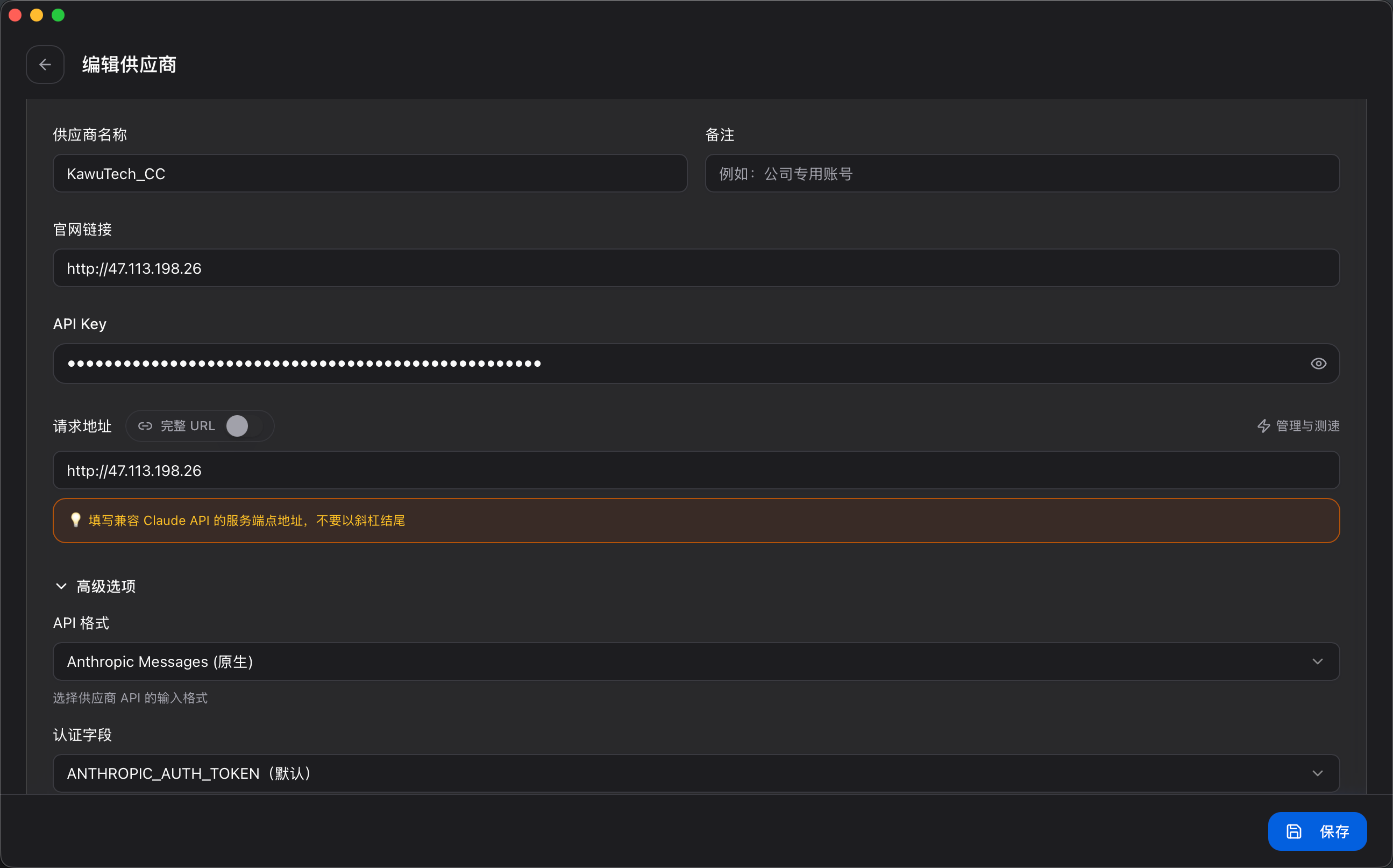
获取模型配置信息:
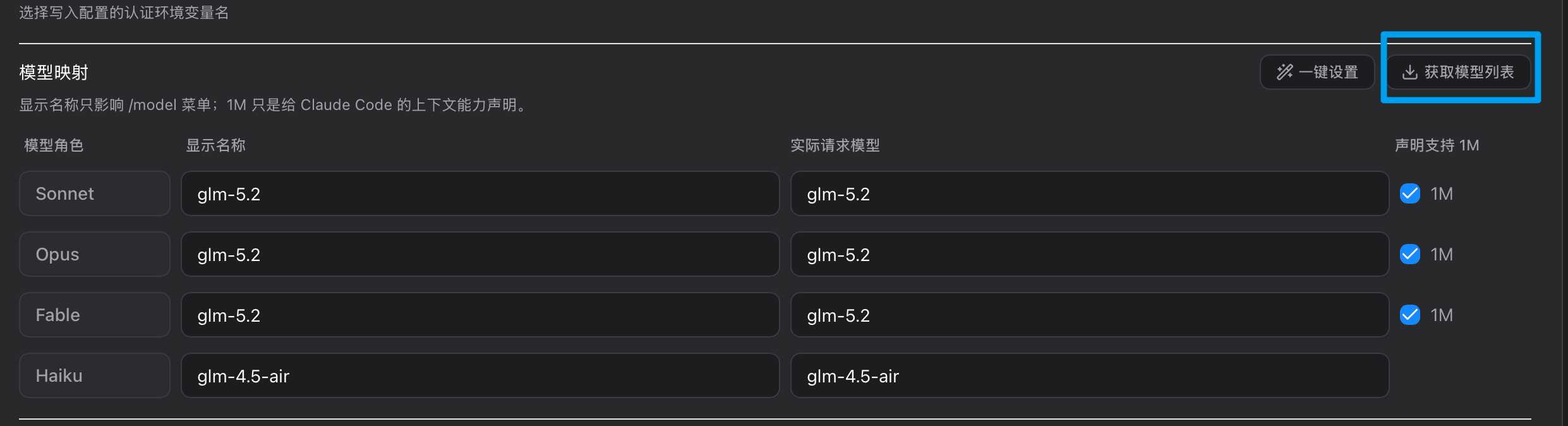
使用国产系列模型
推荐使用国产模型配置,高性能且不限量。可先按此处使用 DeepSeek 配置,后续再尝试其他喜欢的模型:
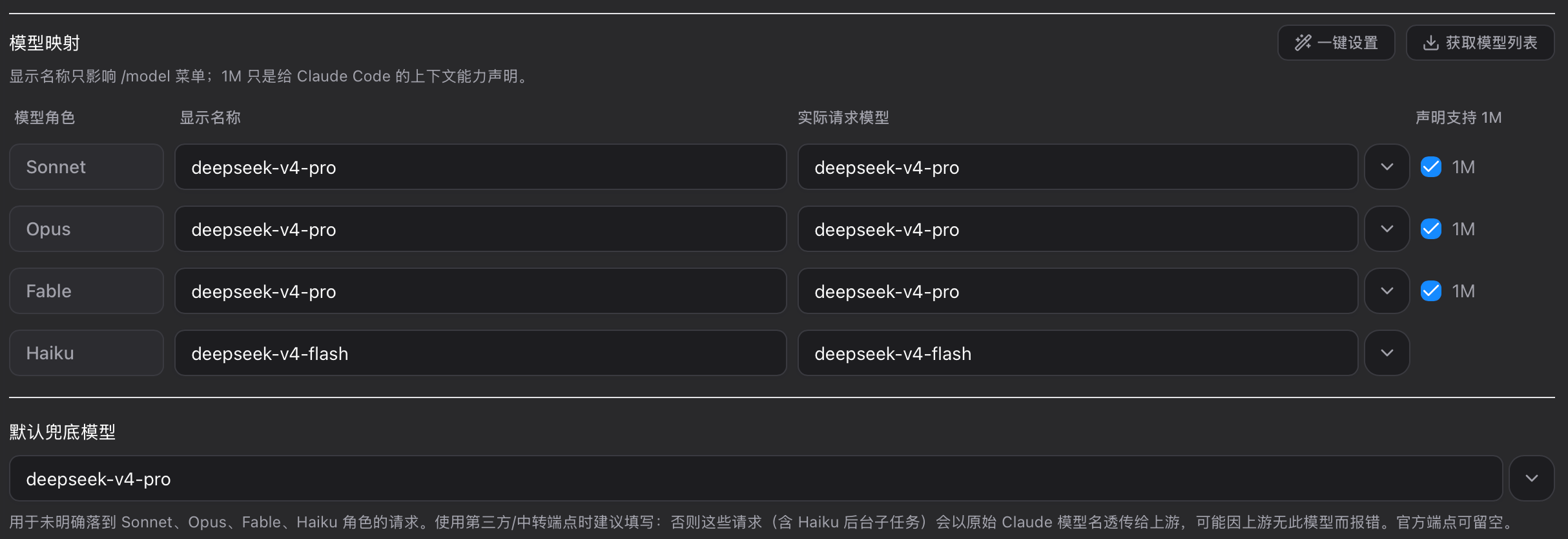
向下滑动,下侧配置 JSON 应如下所示:
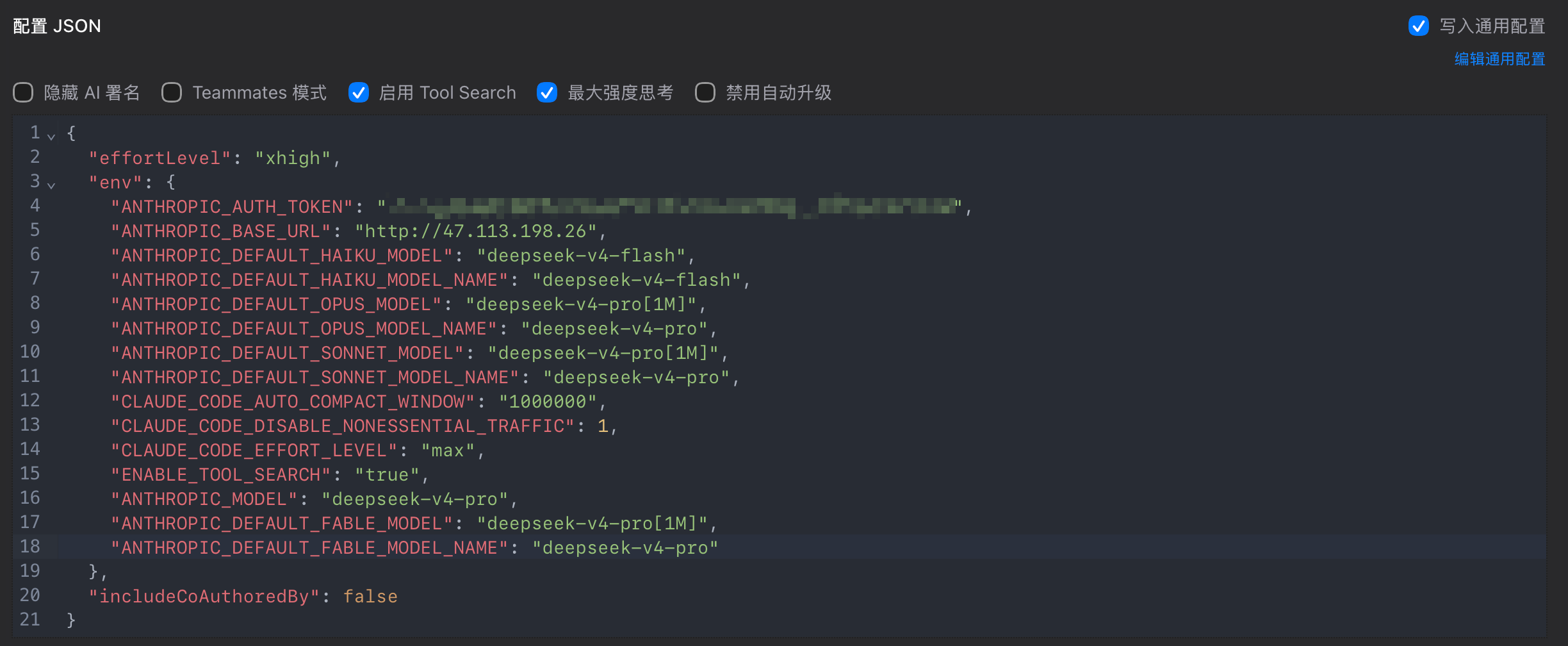
如果上方看到的不一样,可参考下方内容复制覆盖:
{
  "effortLevel": "xhigh",
  "env": {
    "ANTHROPIC_AUTH_TOKEN": "NEWAPI_CC_KEY【找主管人员要】",
    "ANTHROPIC_BASE_URL": "http://47.113.198.26",
    "ANTHROPIC_DEFAULT_HAIKU_MODEL": "deepseek-v4-flash",
    "ANTHROPIC_DEFAULT_HAIKU_MODEL_NAME": "deepseek-v4-flash",
    "ANTHROPIC_DEFAULT_OPUS_MODEL": "deepseek-v4-pro[1M]",
    "ANTHROPIC_DEFAULT_OPUS_MODEL_NAME": "deepseek-v4-pro",
    "ANTHROPIC_DEFAULT_SONNET_MODEL": "deepseek-v4-pro[1M]",
    "ANTHROPIC_DEFAULT_SONNET_MODEL_NAME": "deepseek-v4-pro",
    "CLAUDE_CODE_AUTO_COMPACT_WINDOW": "1000000",
    "CLAUDE_CODE_DISABLE_NONESSENTIAL_TRAFFIC": 1,
    "CLAUDE_CODE_EFFORT_LEVEL": "max",
    "ENABLE_TOOL_SEARCH": "true",
    "ANTHROPIC_MODEL": "deepseek-v4-pro",
    "ANTHROPIC_DEFAULT_FABLE_MODEL": "deepseek-v4-pro[1M]",
    "ANTHROPIC_DEFAULT_FABLE_MODEL_NAME": "deepseek-v4-pro"
  },
  "includeCoAuthoredBy": false
}
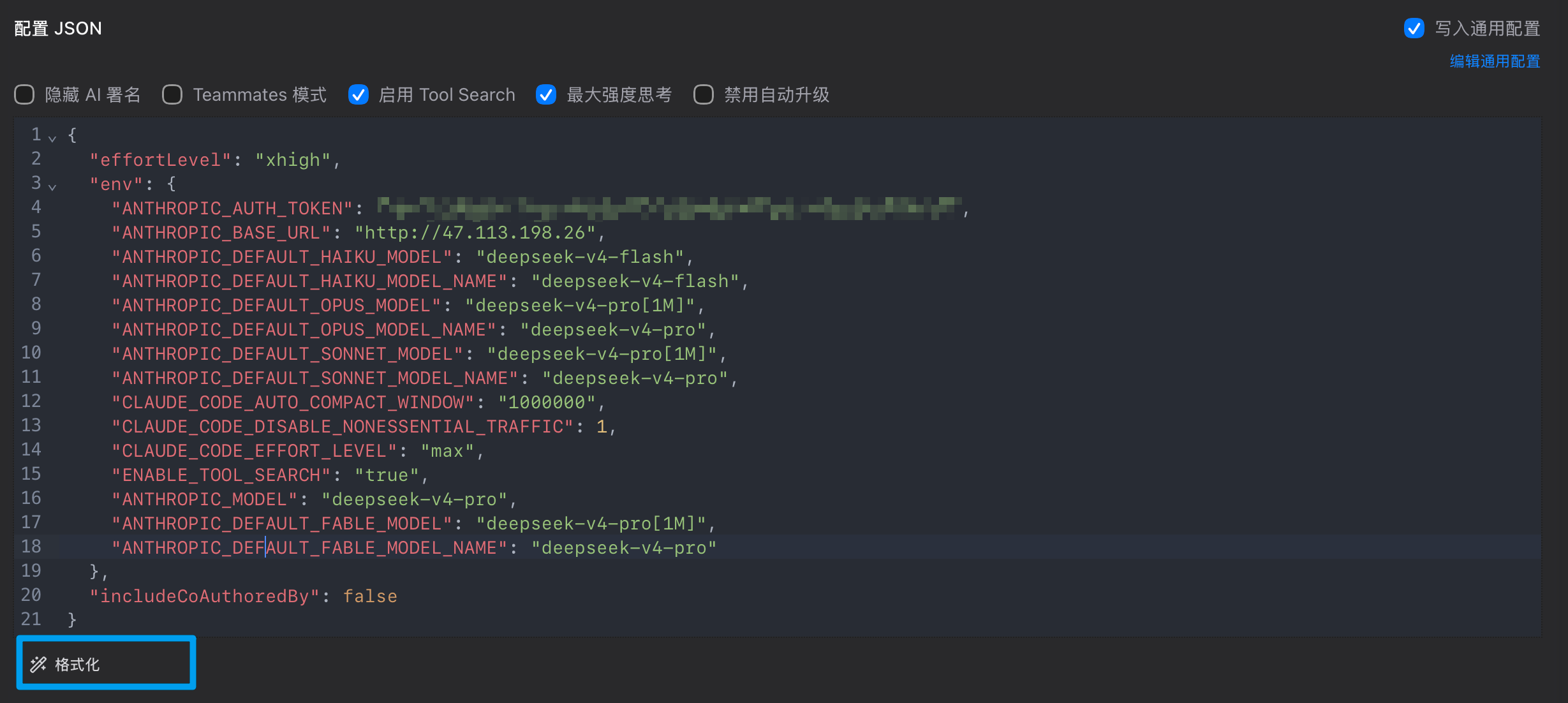
注意:API Key 需在一行内填写,不要换行。配置后格式应如下图,如果格式不正确,请点击格式化。
2. 重启 VS Code 并开始使用
配置完成后,重新打开 VS Code。看到对应状态后,即可开始使用 Claude Code 进行编码:
三、Claude 桌面版接入
1. 桌面版下载
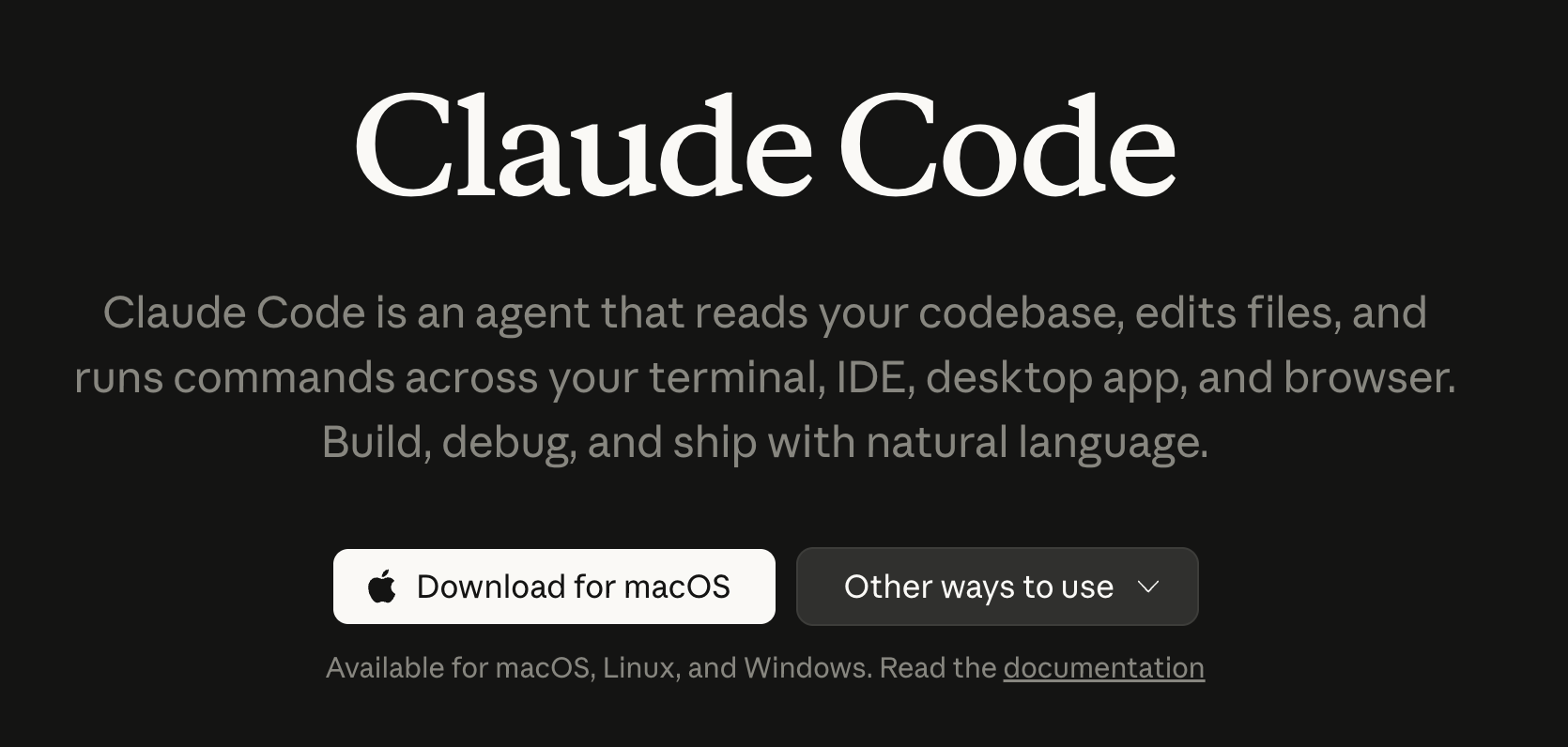
Claude Code 桌面版下载页:
https://claude.com/product/claude-code
2. CC Switch 添加供应商
供应商名称:NewAPI-cc
API key:NEWAPI_CC_KEY【找主管人员要】
请求地址:http://47.113.198.26
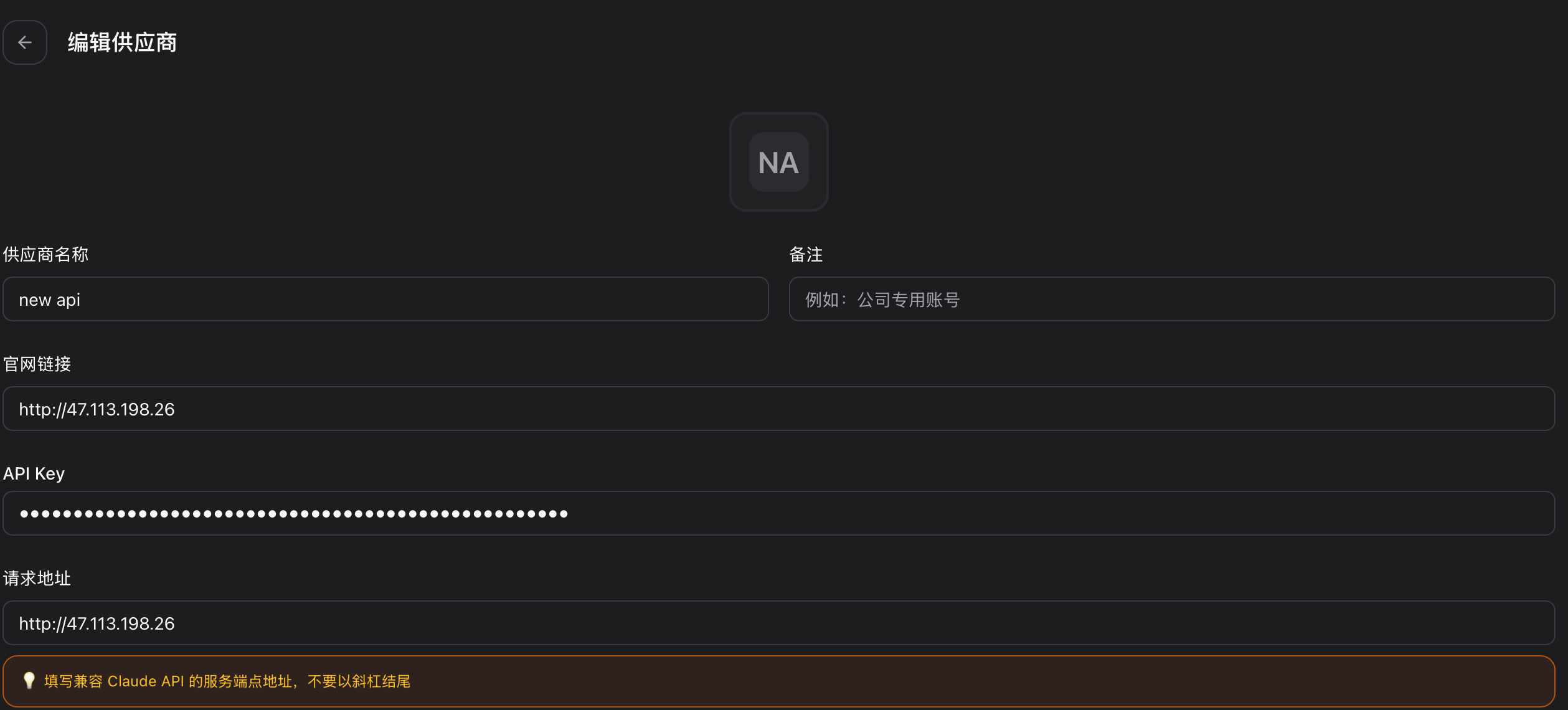
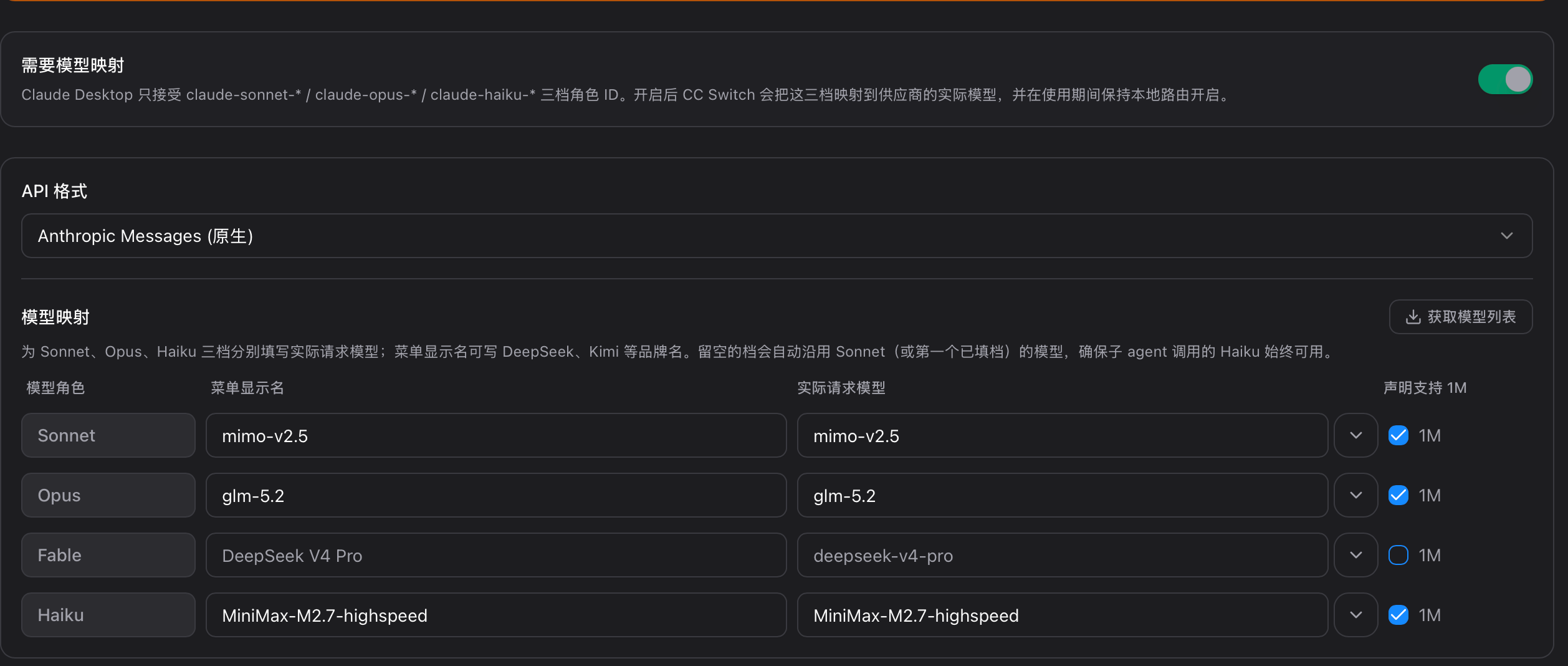
模型配置推荐如下,可参考截图设置:
四、Codex 接入配置
1. 安装 Codex
提示:请安装最新版本的 Codex,无需与文档截图中的版本一致。
下载地址:
https://openai.com/zh-Hans-CN/codex/
安装 Codex 后,先关闭 Codex:
2. 在 cc-switch 中添加配置
供应商名称:NewAPI codex 专用
Api key:NEWAPI_CODEX_KEY
API 地址:http://47.113.198.26/v1
修改完成后,重启 Codex。其他配置保持默认即可正常使用。
Codex 目前仅支持 GPT 系列模型。
五、Cherry Studio 综合对话配置
1. 添加 API 供应商
打开 Cherry Studio,添加 API 配置:
API 密钥:NEWAPI_CHERRY_KEY
API 地址:http://47.113.198.26
2. 选择模型并添加到对话
选择需要使用的模型:
在右侧添加模型后,即可在对话中使用。
需要注意的是,不同厂商的模型在添加之后需要修改请求格式。大部分模型不需要修改,部分模型需要修改:
- GPT 系列模型:OpenAI-Response 端点
- Claude 系列模型:Anthropic 端点
- Gemini 系列模型:Gemini 端点
- Kimi 系列模型:OpenAI 端点
- GLM 系列模型:Anthropic 端点 / OpenAI 端点
- MiniMax 系列模型:Anthropic 端点
- Mimo 系列模型:Anthropic 端点
修改的原因在于各家接口标准不一致,为了满血体验最好按需修改。
下面举两个例子。添加模型后点击模型设置:
Claude 系列模型:
Google 系列端口修改:
其他不需要改动。