NAS服务器使用说明
![[lab.magiconch.com][福音戰士標題生成器]-1727547916644](https://s2.loli.net/2024/09/29/F4JzXvoRg5kuWin.jpg)

Version:1.0
Date: 2026.03.18
Authors:Tr,NeoNeuxs,dlq
基本的网络要求
网络要求需要在校园网中,在校园网外需要使用VPN来进行上传。上传文件的速度取决于你的链接速度,推荐使用网线上传。
为什么我的网速很慢?打开校园网链接信息,网线连接的用户,一般不用考虑这个问题,此处可以跳过。
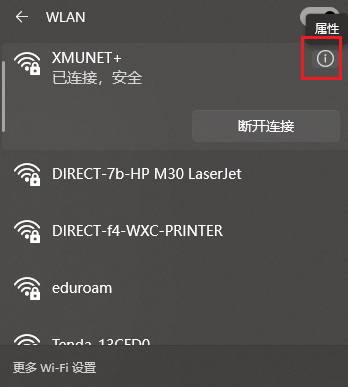
查看连接信息:
应连接到5HZ频段,2.4Ghz频段速度较低,较慢的情况如下:
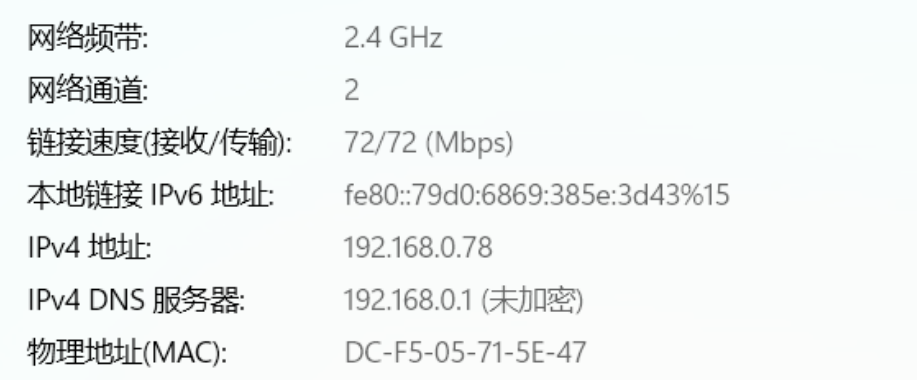
**72Mbps相当于10M左右的网速,如果上传100GB的数据那就需要100*1000/10 = 10000s,也就是2.78个小时才能完成上传。**所以使用的时候请注意。
如何从2.4Ghz切换到5Ghz?首先电脑支持5Ghz频段才能使用,2.4Ghz频段切换方法如下:
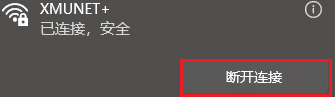
点击断开连接后再次点击连接就能查看所连接的信息是否改变,没有改变的情况下,多次尝试即可。
目录结构
第一级目录存放了两个文件夹,分别是我个人的用户文件夹,公用的数据文件夹Dataset,一般要求如下:

如何建立映射来上传内容
法一:使用 NFS 挂载 NAS 到本地(推荐)
windows:
开启 windows 的 NFS 服务(如果是家庭版需要升级到专业版)
-
打开 控制面板 > 程序 > 启用或关闭 Windows 功能。
-
找到 NFS 服务,点击展开。
-
勾选 NFS 客户端 和 管理工具。
在 Windows 上挂载
-
创建
mount_nas.bat挂载脚本- 新建
mount_nas.txt文档,输入mount -o nolock 10.26.58.111:/mnt/Bionet_01/Data/bionet N: - 修改后缀为
mount_nas.bat
- 新建

- 按Win+R,输入
shell:startup,打开windows启动文件夹,将mount_nas.bat托进去,之后每次开机自动挂载
- 成功后电脑上会新增一个N盘
MacOS
-
在 Mac 桌面上,确保你在 Finder 中。
-
按下快捷键 Command (⌘) + K,或者在顶部菜单栏选择 前往 (Go) > 连接服务器 (Connect to Server)。
-
在地址栏输入以下格式:
nfs://10.26.58.111/mnt/Bionet_01/Data/bionet
点击连接即可。

- 设置开机自启
- 点击 Mac 左上角的苹果图标 -> “系统设置” -> 左侧找到 “通用” -> 右侧点击 “登录项”。
- 拖拽固定: 把桌面上刚才挂载好的网络磁盘图标,直接用鼠标拖拽到“登录时打开”的列表中。


注意:文件名不要修改
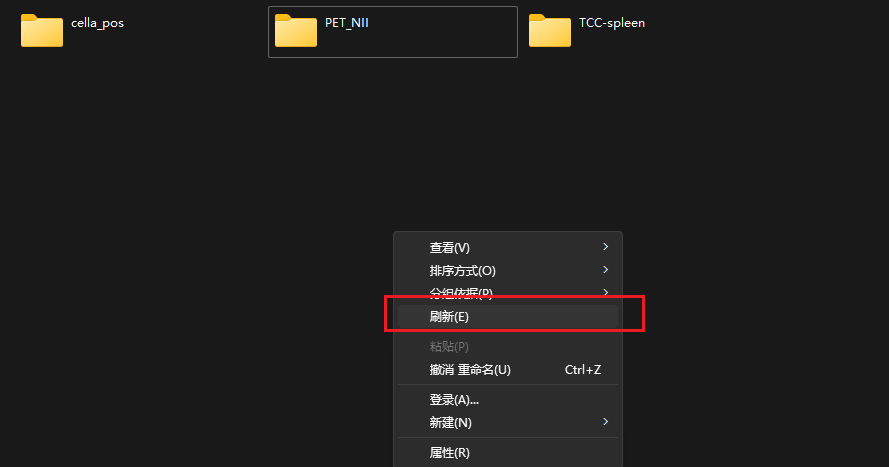
上传内容没有及时更新该怎么办?
映射之后,我们打开:
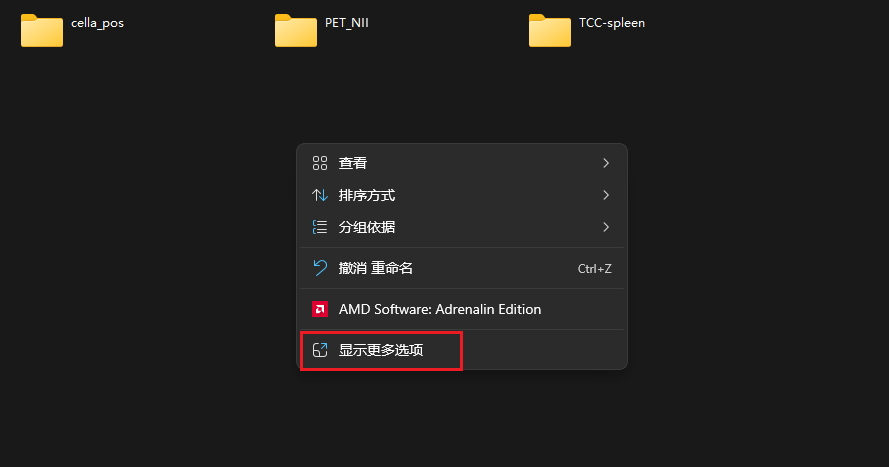
点击刷新即可:
一些使用规则
各位拥有的权限都比较高,所以请将较大的数据集放入Dataset文件夹:
再强调一遍!请将对应的数据放到Dataset文件夹,按照以下命名规则:
使用者姓名__数据集名__版本。举个例子:

需要强调的是,v是小写,_是英文下划线,一个即可。
创建之后没有及时显示,请刷新即可。
私人文件请放入上一层,以自己名字命名的文件夹下,请创建自己的文件夹如图所示:
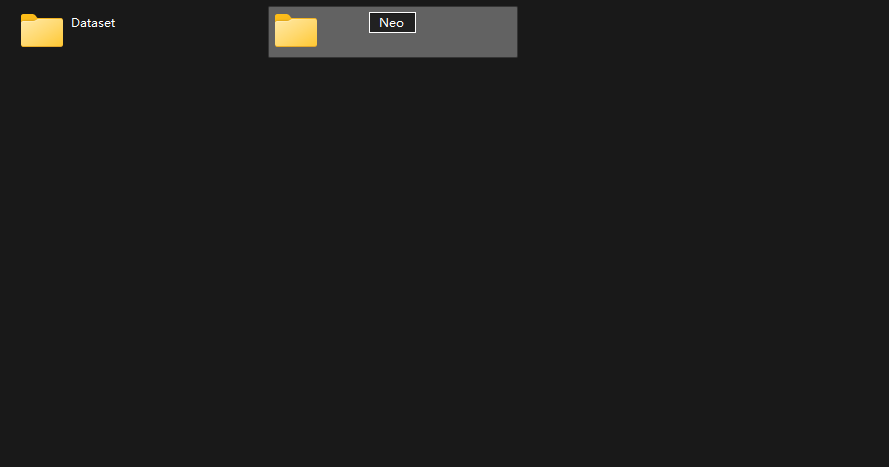
创建之后没有及时显示,请刷新即可。
上传之后如何在服务器上使用
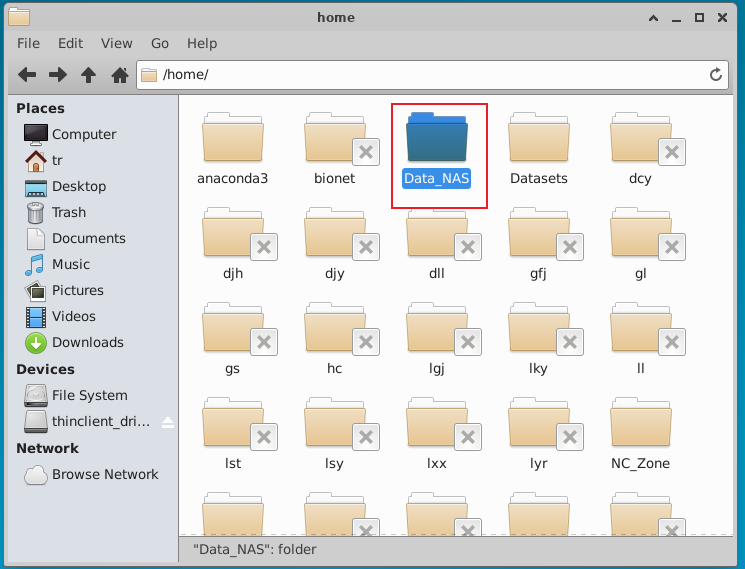
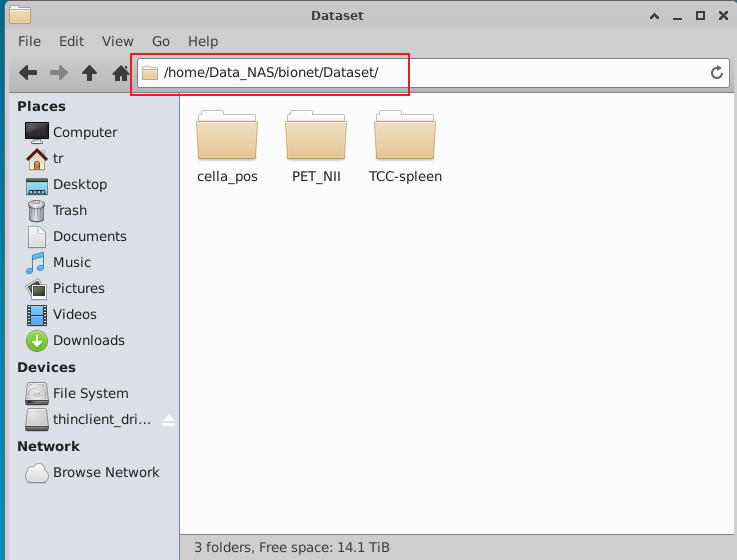
该NAS服务器映射在原来服务器的/home/Data_NAS/路径下。进入该路径即可看到所有上传的数据。
最佳实践
一些基础知识
下图展示了存储配置的全部架构:
graph LR;
    A["容器(最高权限)"]
    B["Bionet NO1"]
    F["Bionet NO2"]
    C["NAS(网络附加存储)"]
    D["你的本地电脑"]
    E["外部网盘"]


    A--"Datasets文件夹依赖于"--->C
    A--"运行依赖于"--->B
    A--"运行依赖于"--->F
    B--"Datasets文件夹依赖于"--->C
    F--"Datasets文件夹依赖于"--->C
    A--"NCZone、R_Share、P_Share文件夹直接存在于"--->B
    D =="Bionet(Datasets)文件夹依赖于"==>C
    D--"连接运行"--->A
    E--"数据"-->D
在这里再次对主机(服务器主机)上存在的文件解释一下:
主机上的文件存储由这样的硬盘空间组成的,分为高速、中速、低速区。顾名思义,每个区域速度不同,速度不同的同时稳定性也存在一定的差异,稳定性和速度正好相反:
Data_NAS(Datasets) > Samsung 860evo 512G > GLOWAY YCQ4TNVMe-M.2
这其中包含了共享文件夹和用户文件夹,如图共享文件夹使用红框标注,用来传递文件

一共包含两个文件夹:
- Datasets文件夹是用来放置公用数据集的,其命名需要遵循以下方式:
上传者_数据集名称_上传日期。- 此文件夹使用详见:NAS服务器使用说明
- SoftWares文件夹比较特殊:安装了matlab等软件
最佳实践
简化后的路径当中红色的路径为推荐的上传数据集的方式:

代码等数据集合比较小的可以直接上传:
