BionetServer-No1使用说明-基础篇
![[lab.magiconch.com][福音戰士標題生成器]-1727547378732](https://s2.loli.net/2024/09/29/vNKRfOVDTng7wdL.jpg)

Date: 2026.3.18
Authors:NeoNeuxs, dlc
[TOC]
系统信息篇
系统硬盘分区
目前系统是由这样的硬盘空间组成的,分为高速、中速、低速区:
顾名思义,每个区域速度不同,速度不同的同时稳定性也存在一定的差异,稳定性和速度正好相反:
Data_NAS(Datasets) > Samsung 860evo 512G > GLOWAY YCQ4TNVMe-M.2
课题组服务器网络拓扑图
公用文件夹指南
/home文件夹:
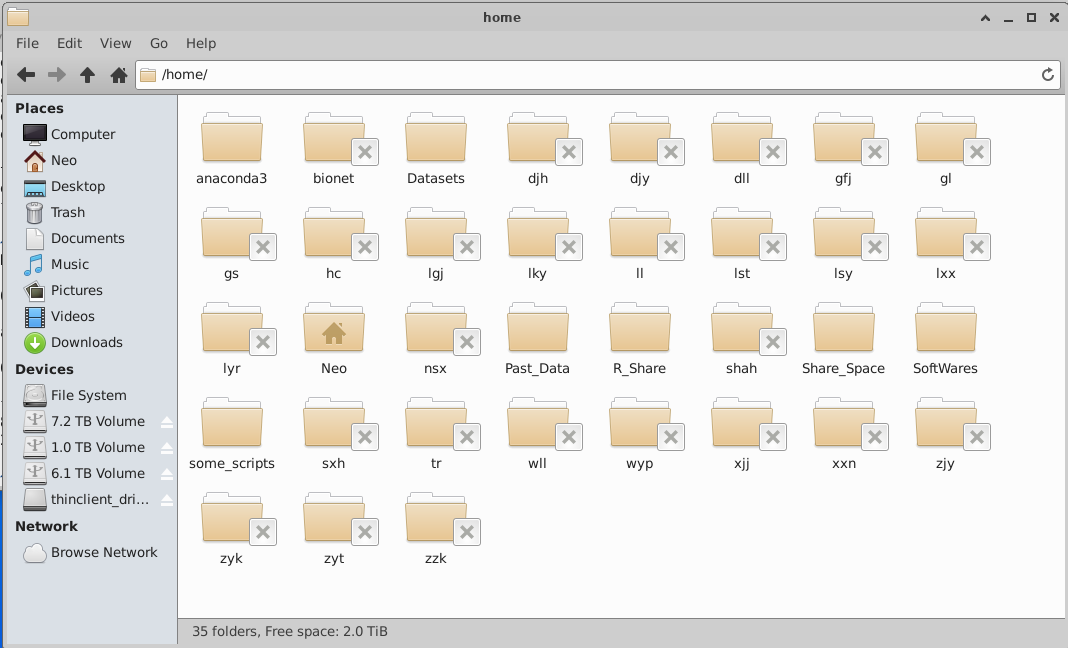
这其中包含了共享文件夹和用户文件夹,如图共享文件夹使用红框标注,用来传递文件

一共包含两个文件夹:
- Datasets文件夹是用来放置公用数据集的,其命名需要遵循以下方式:
上传者_数据集名称_上传日期。- 此文件夹使用详见:NAS服务器使用说明
- SoftWares文件夹比较特殊:安装了matlab等软件
网络端口信息
端口的使用主要集中在容器。可以通过portainer来查看,portainer如何使用详见docker篇。
软件安装信息
Anaconda:/home/anaconda
Matlab:/home/SoftWares/Matlab
Dcoker:/默认路径
Jetbrains IDEs:/home/SoftWares/Jetbrain
基于UI的方式远程连接服务器
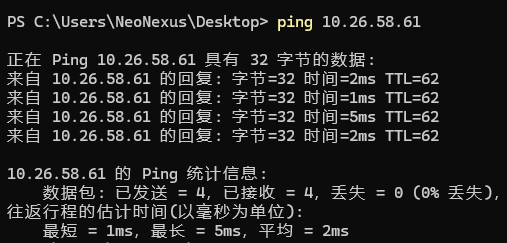
首先我们要确认是否连接到了校园网,在系统命令行上使用命令:
ping 10.26.58.61
结果如下则证明你在校园网内。
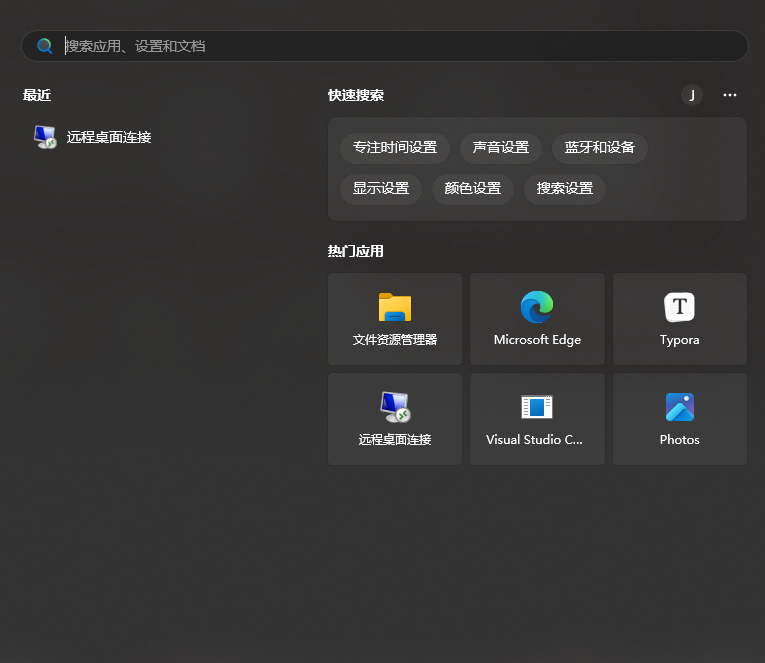
打开windos远程连接,在状态栏中搜索远程连接,对于Windows系统,家庭版往往没有此功能,需要升级至专业版,具体升级方法可以去某宝买一个激活码,价格在10元左右。询问店家如何激活升级。
打开远程桌面输入远程地址,打开选项:
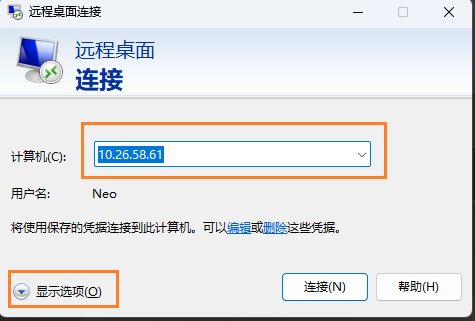
打开选项之后,输入链接地址:10.26.58.61
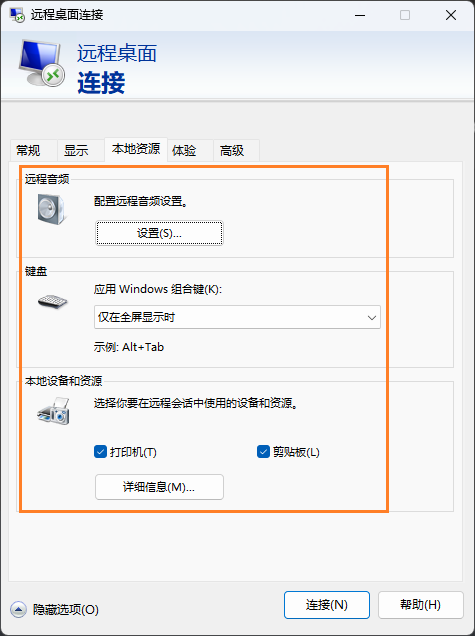
然后点击显示选项,参照我这里修改:
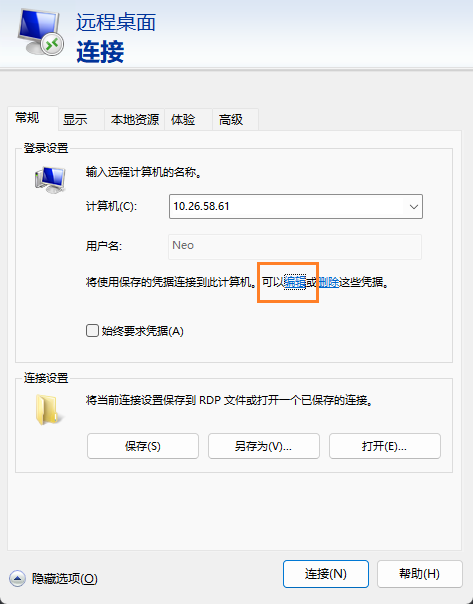
然后点击编辑,修改成你的用户名和密码,连接即可。
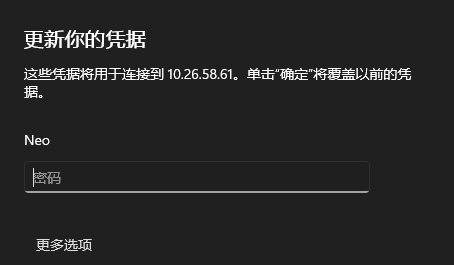
输入你的用户名和密码:
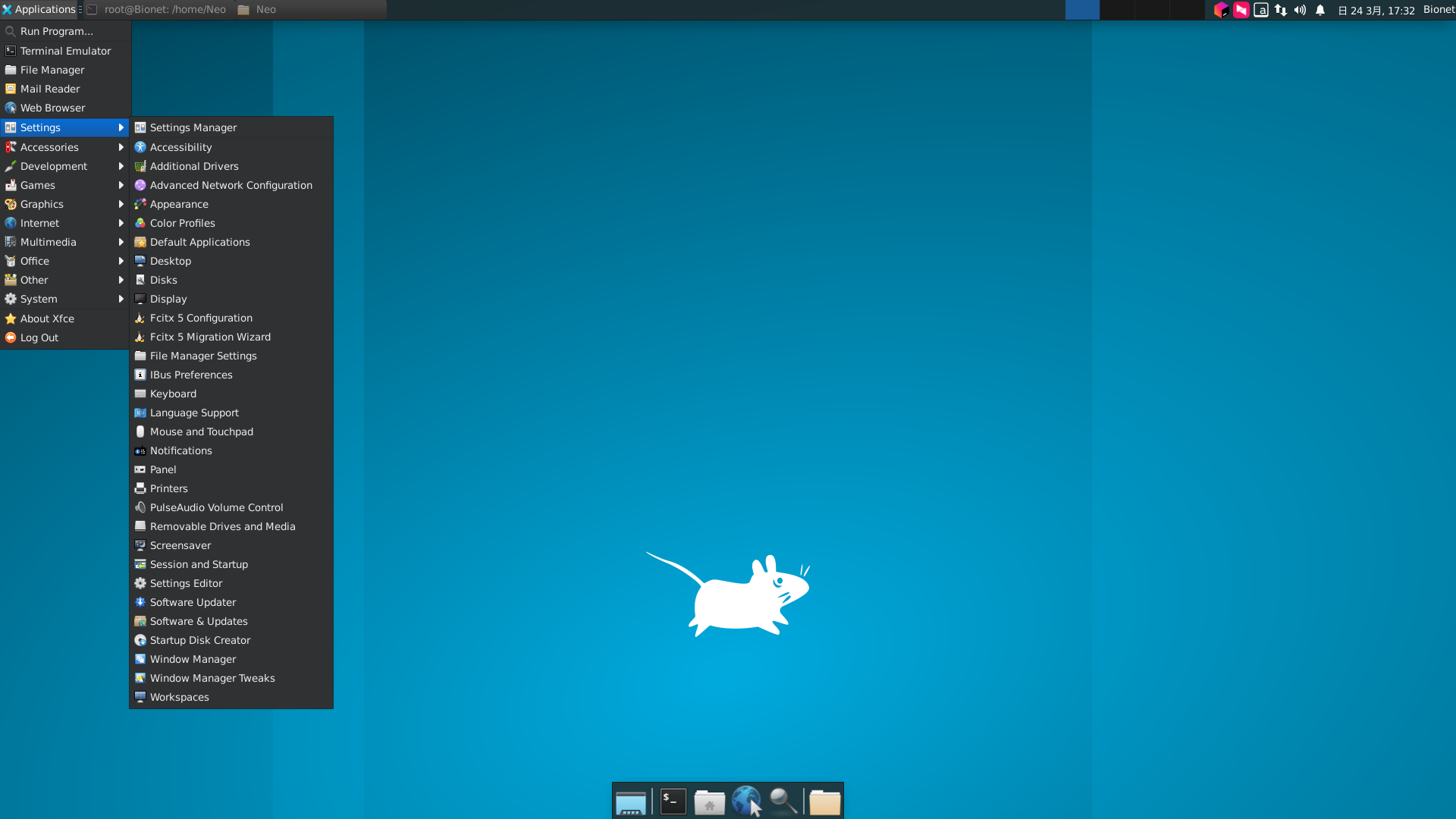
连接后进入桌面,即可开始使用,如遇到剪贴板不能互相传输、小文件不能传输,请关闭连接重开即可,文件传输依赖于NAS可以参考一下NAS篇介绍。
用户篇
桌面服务
Xfce桌面
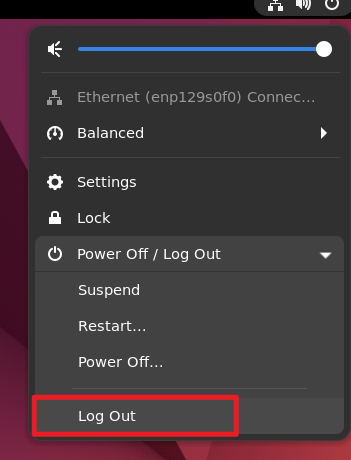
如何正确退出远程连接?
开启远程链接之后如果按照以下操作,会话将会保持运行,占用资源,正确退出方法如下:
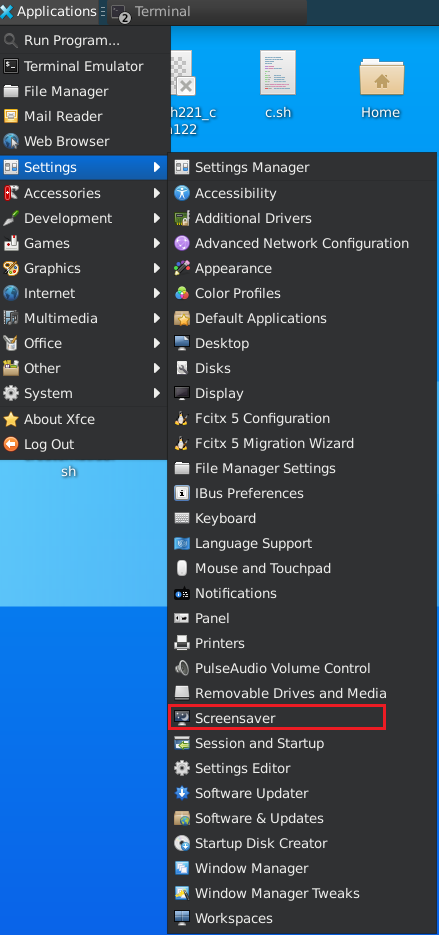
如何关闭锁屏功能
在这里找到设置:
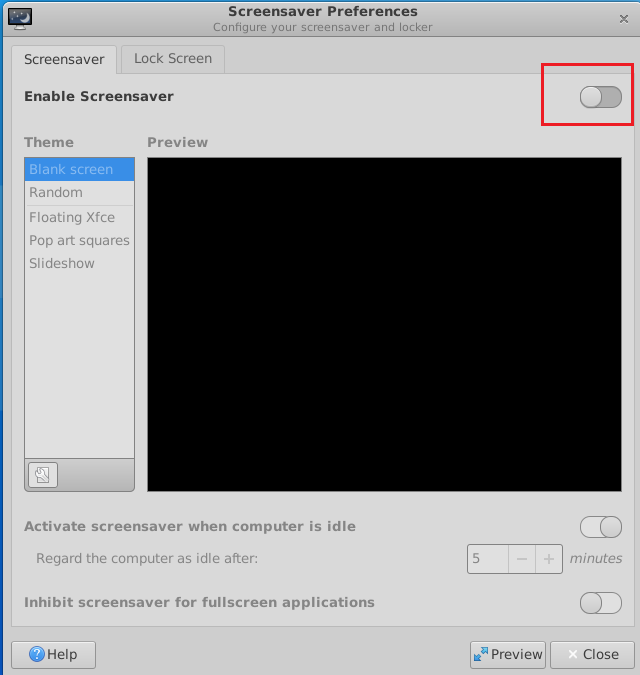
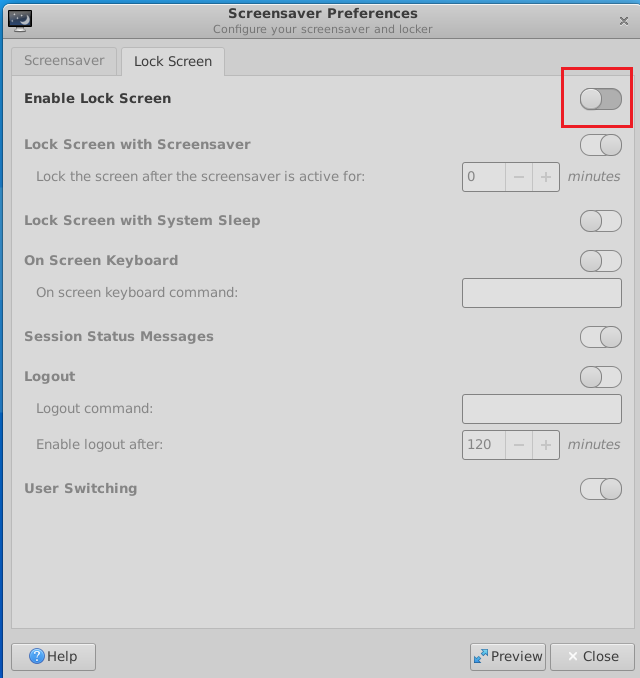
关闭即可。
如何配置中文输入法
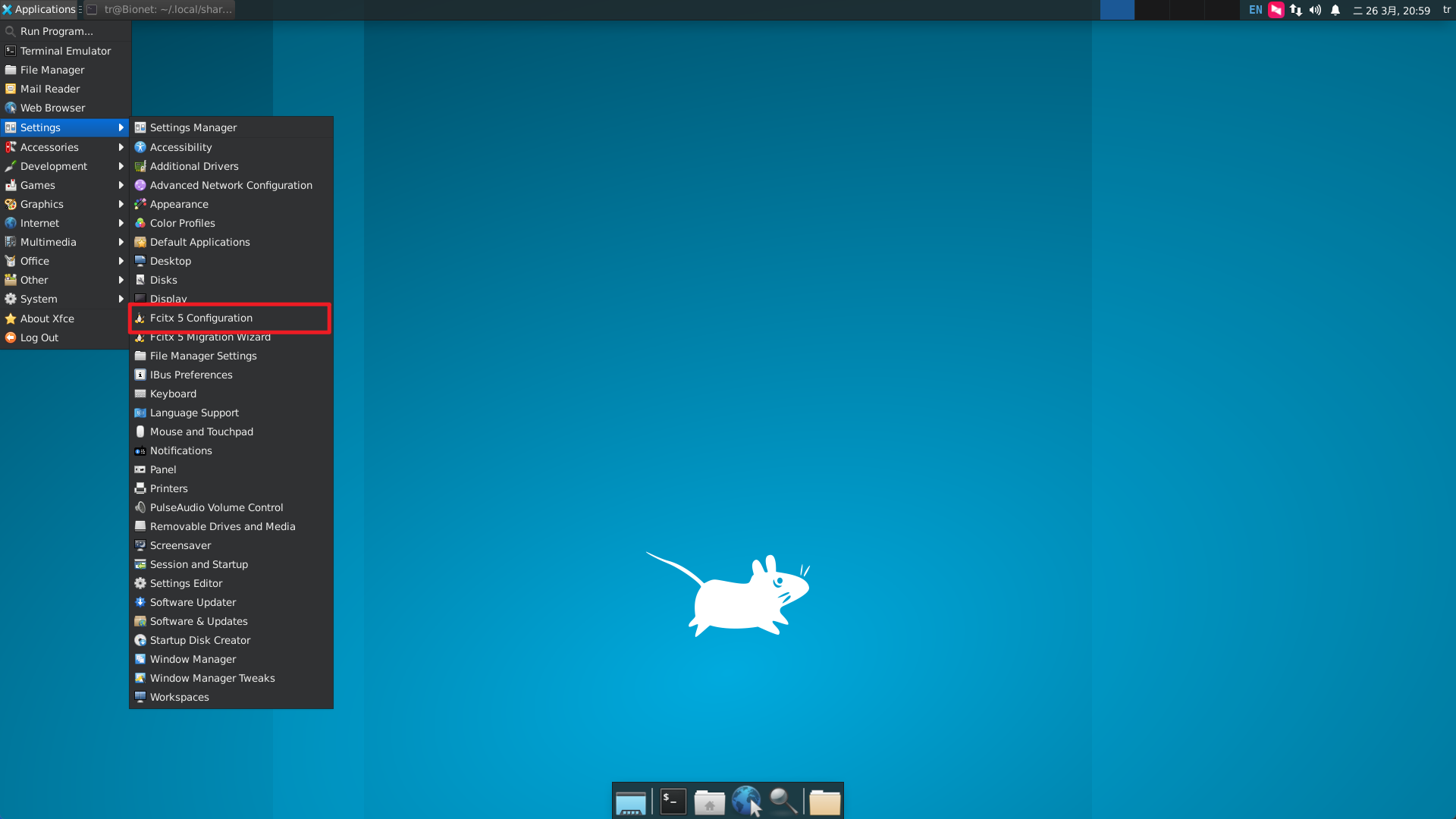
打开fctix 5:
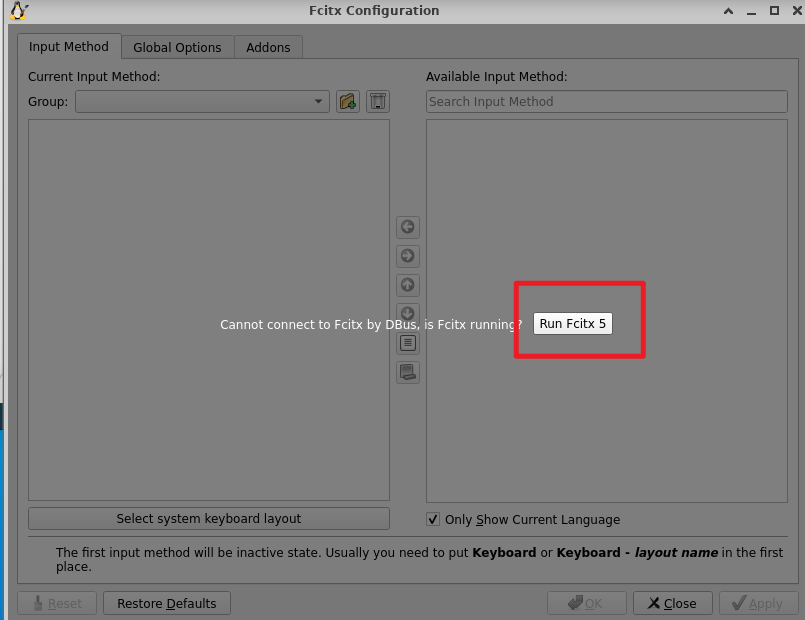
这里会提示运行fctix 5:
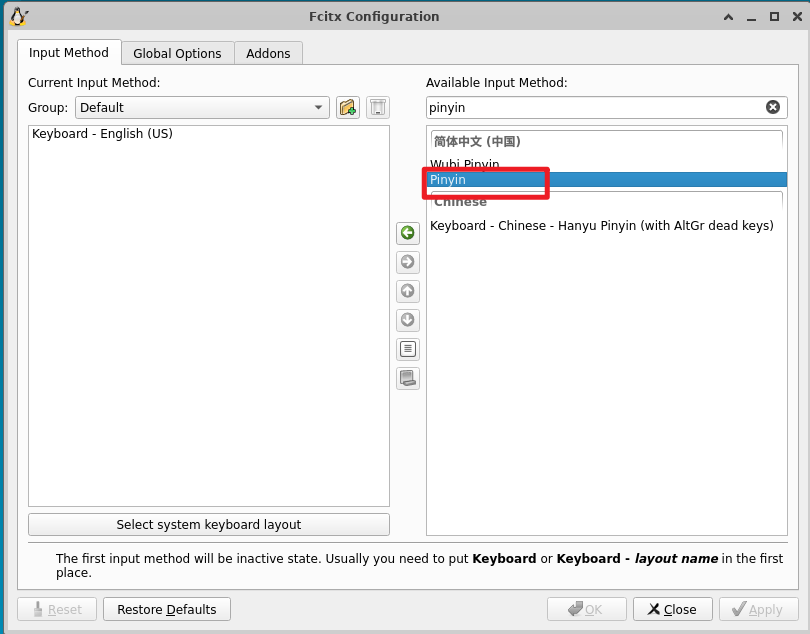
在这里找到拼音:
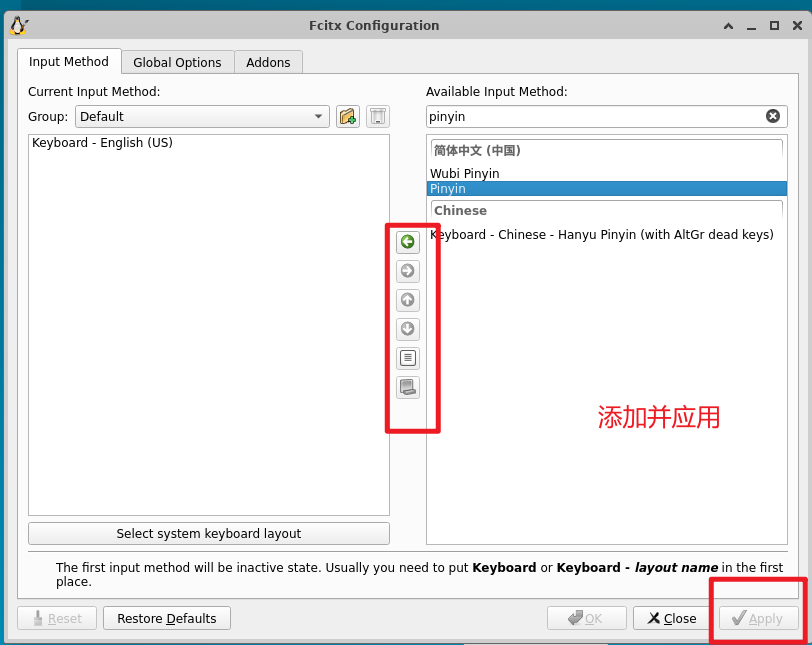
点击添加并应用:
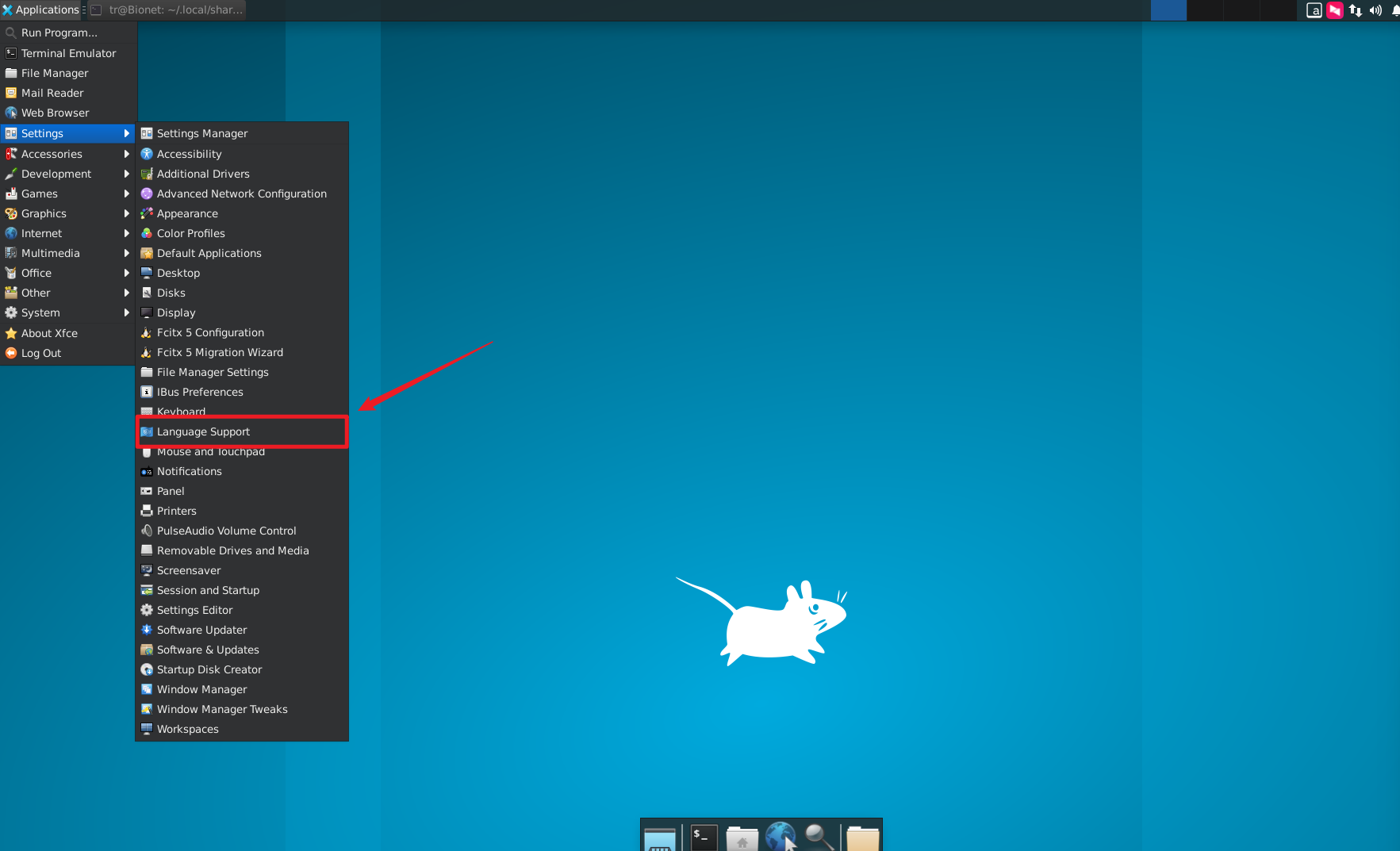
找到语言设置:
更改设置如下,并登出,重新启动之后
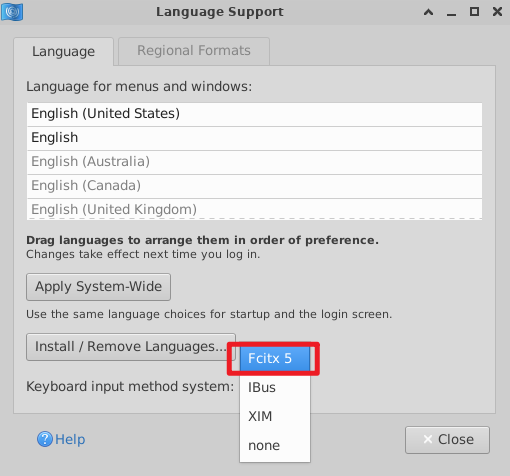

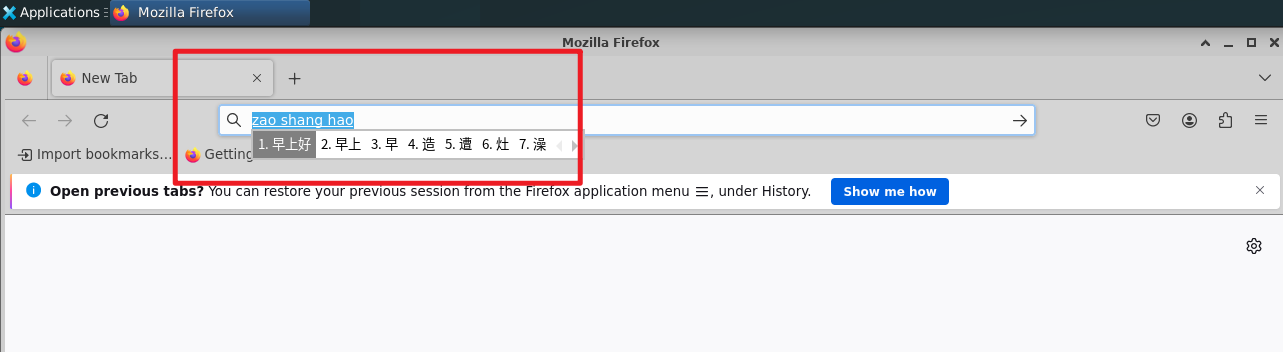
可以愉快使用:
注意输入法切换要使用ctrl+空格键
基本的开发工具
使用UI开发的基本工具都在:
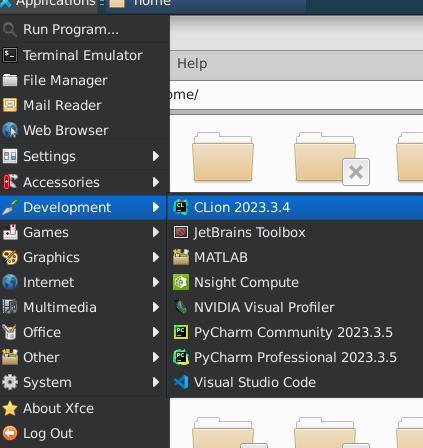
PyCharm使用的介绍这里不赘述,网上有很多,需要提醒的是选择Python Inter(python解释器)的时候
Anaconda使用说明
**禁止事项:严禁在用户个人目录下私自安装Anaconda
服务器端的Anaconda如何使用?
在命令行中使用命令:
 conda activate base
 conda env list # 看所有的conda环境有哪些
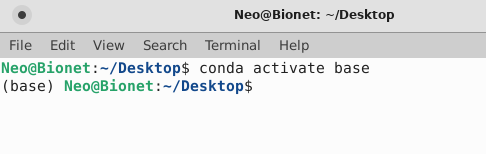
注意base环境不可以使用,请自己建立环境:
conda create -n env_name python=3.10
# 激活test0环境
conda activate test0
python --version # 可以激活后看python版本,验证一下
其中env_name为你想创建的环境的名字,python后边为创建的版本。
Matlab使用说明
禁止事项:严禁在用户个人目录下私自安装Matlab
matlab在路径:
/home/SoftWares/MATLAB/bin
在目录下右键打开命令行,运行matlab即可
./matlab
或者快捷方式在:
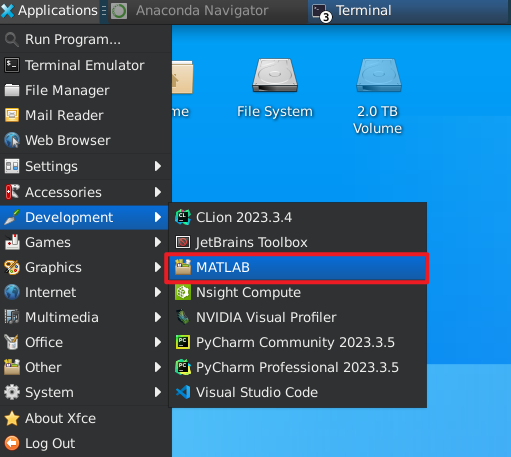
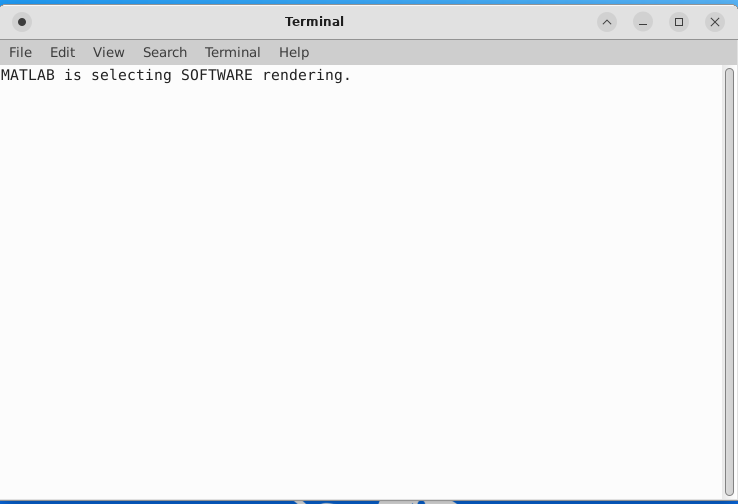
**此命令行为matlab运行所使用,不要关闭。**开启后登陆个人matlab账号即可使用,安装的matlab皆为正版,需要根据学校引导来注册正版账号,引导内容在:https://zhengban.xmu.edu.cn/matlab.html,查看个人用户部分介绍,遵循指南。
报错处理

根据matlab官方指南,kill掉对应的进程即可,使用命令:
ps -fU 用户名 | grep MathWorksServiceHost

使用kill -9 1220267对应的进程号码即可。
代理使用:
# 为终端设置临时代理
export http_proxy=http://代理服务器IP:端口
export https_proxy=http://代理服务器IP:端口

# 为 Git 设置全局代理
git config --global http.proxy http://代理服务器IP:端口
git config --global https.proxy http://代理服务器IP:端口
R语言使用指南
为了方便R语言版本的切换,R语言通过浏览器访问,地址10.26.58.61:8787,详见RStudio