NAS服务器使用说明
![[lab.magiconch.com][福音戰士標題生成器]-1727547916644](https://s2.loli.net/2024/09/29/F4JzXvoRg5kuWin.jpg)

Version:1.0
Date: 2024.04.23
Authors:Tr,NeoNeuxs
基本的网络要求
网络要求需要在校园网中,在校园网外需要使用VPN来进行上传。上传文件的速度取决于你的链接速度,推荐使用网线上传。
为什么我的网速很慢?打开校园网链接信息,网线连接的用户,一般不用考虑这个问题,此处可以跳过。
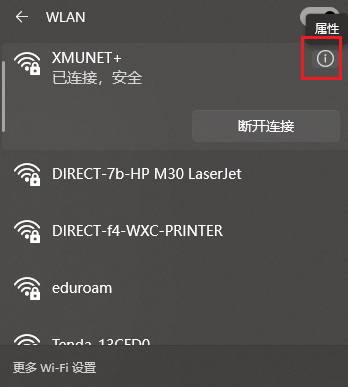
查看连接信息:
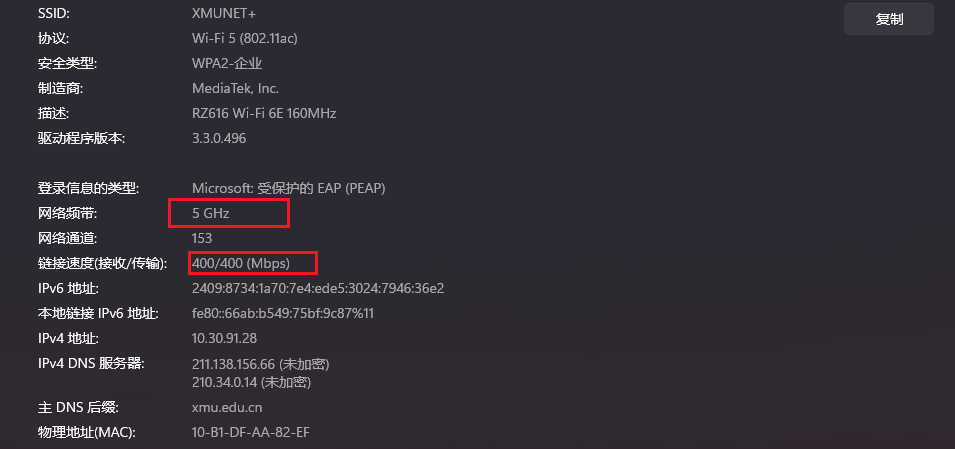
应连接到5HZ频段,2.4Ghz频段速度较低,较慢的情况如下:
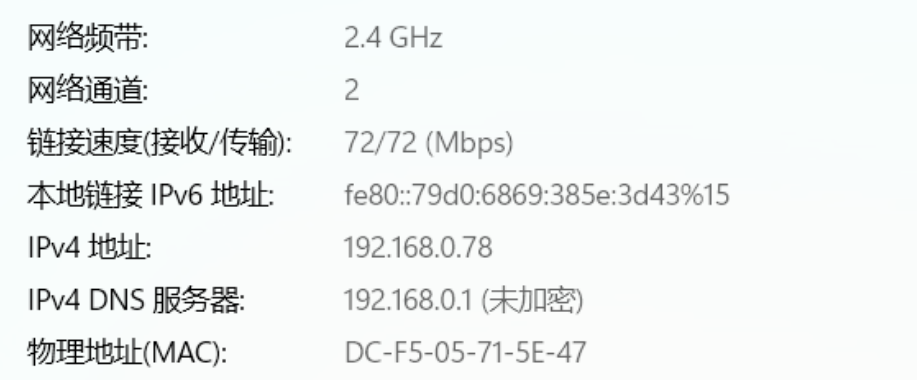
**72Mbps相当于10M左右的网速,如果上传100GB的数据那就需要100*1000/10 = 10000s,也就是2.78个小时才能完成上传。**所以使用的时候请注意。
如何从2.4Ghz切换到5Ghz?首先电脑支持5Ghz频段才能使用,2.4Ghz频段切换方法如下:
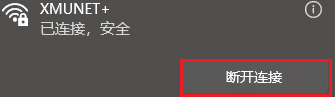
点击断开连接后再次点击连接就能查看所连接的信息是否改变,没有改变的情况下,多次尝试即可。
目录结构

第一级目录存放了两个文件夹,分别是我个人的用户文件夹,公用的数据文件夹Dataset,一般要求如下:

如何建立映射来上传内容
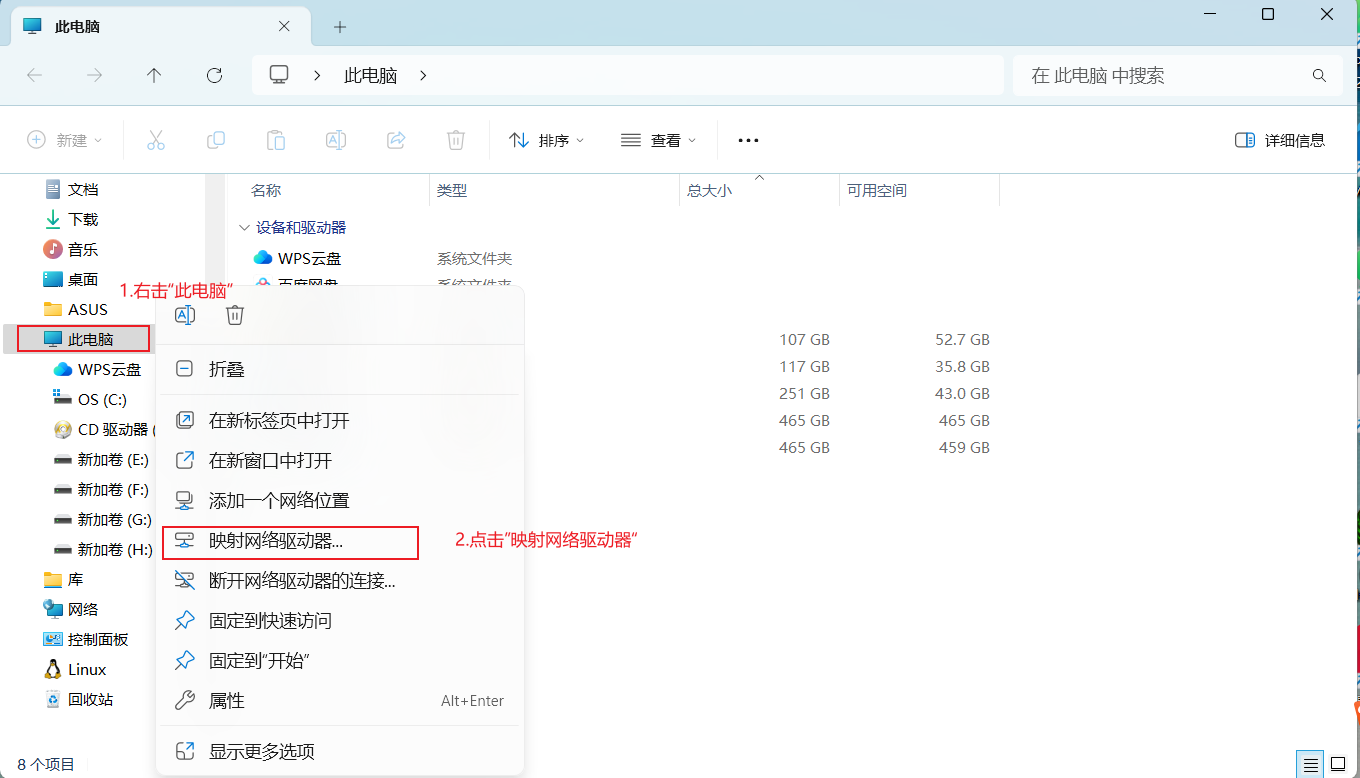
1.打开我的电脑,并在左侧右击“此电脑”,然后点击“映射网络驱动器”。
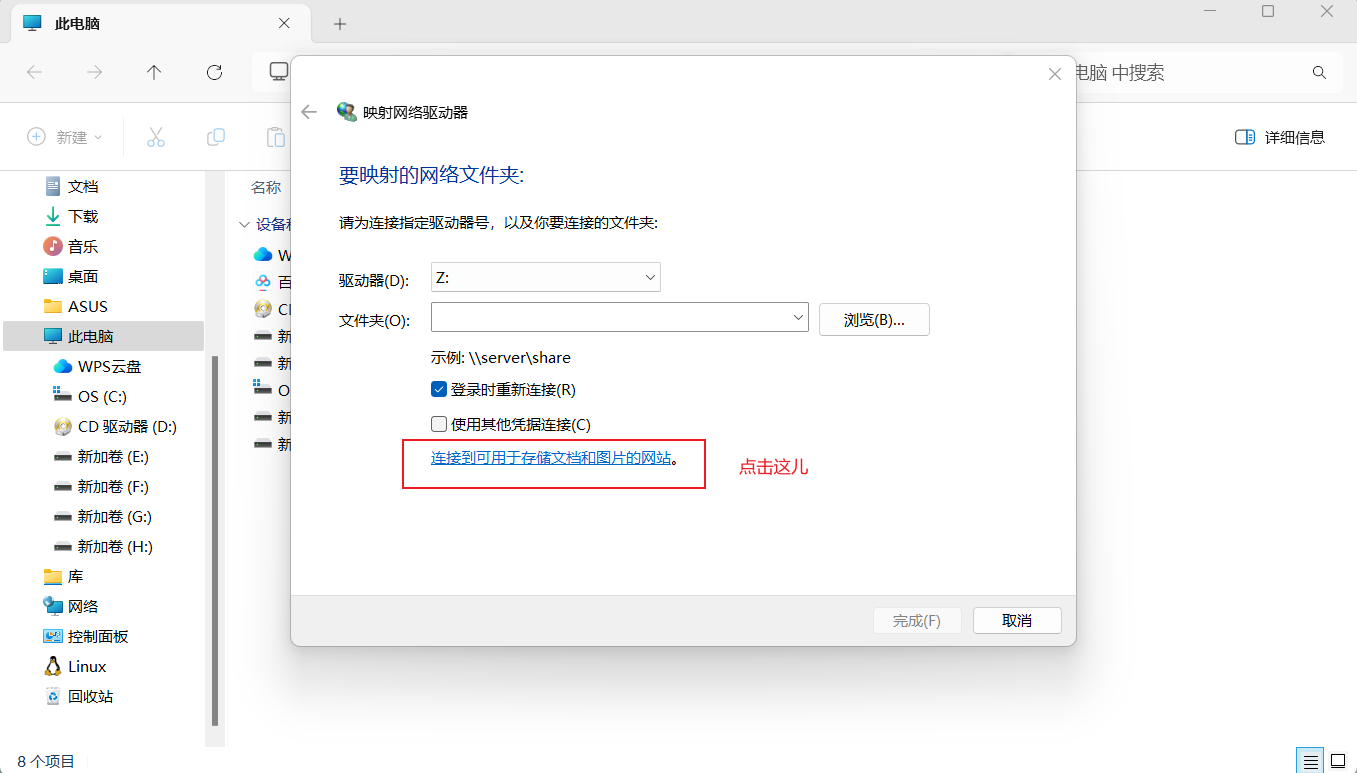
2.弹出弹窗,点击“连接到可用于存储文档和图片的网站”。
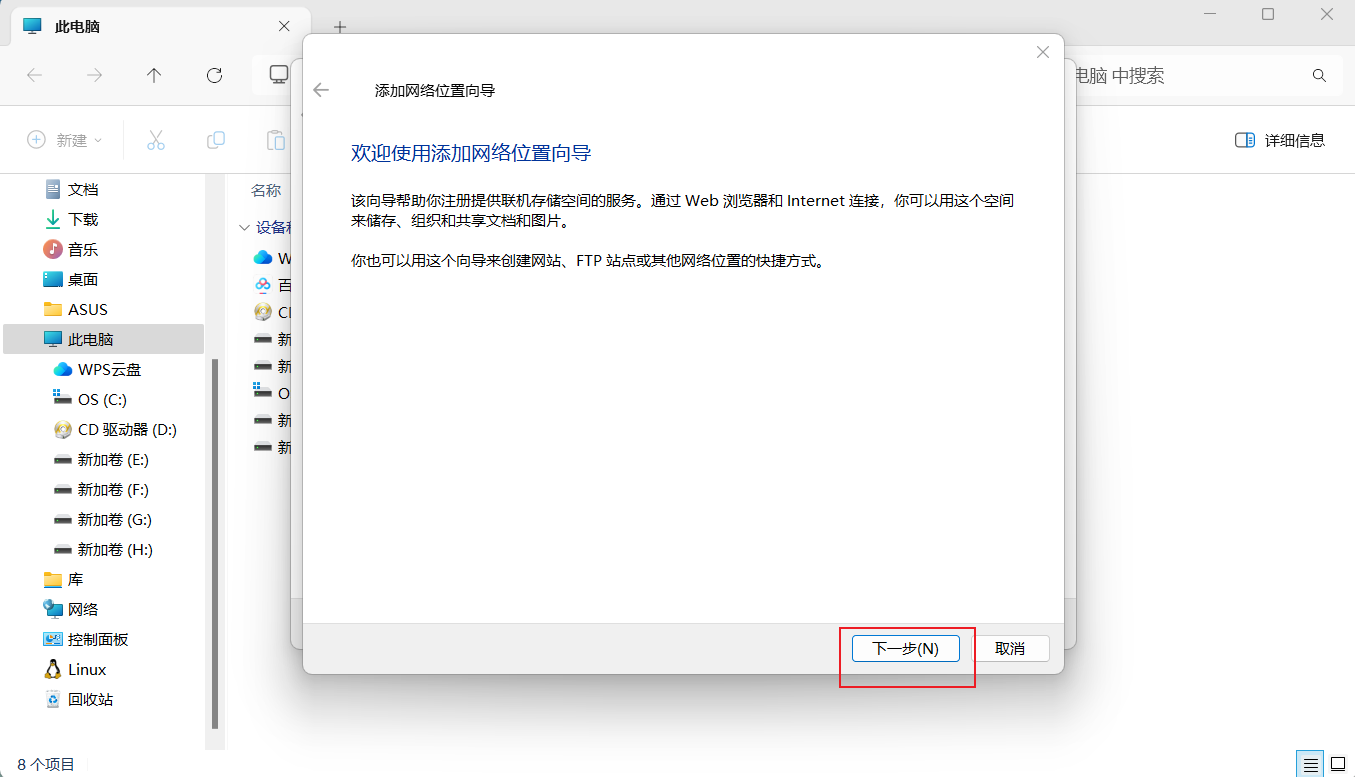
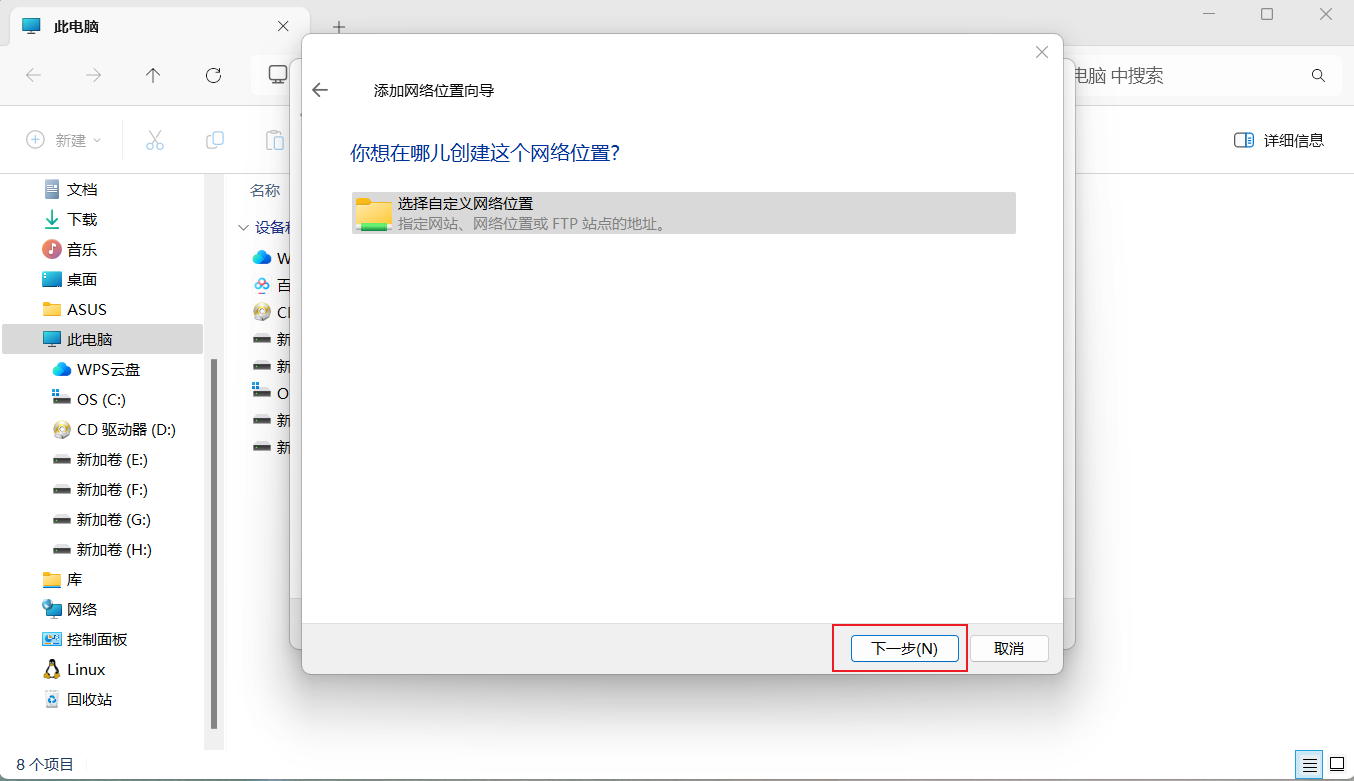
3.点两次下一步。
4.输入Internet地址或网络地址:
ftp://10.26.58.111
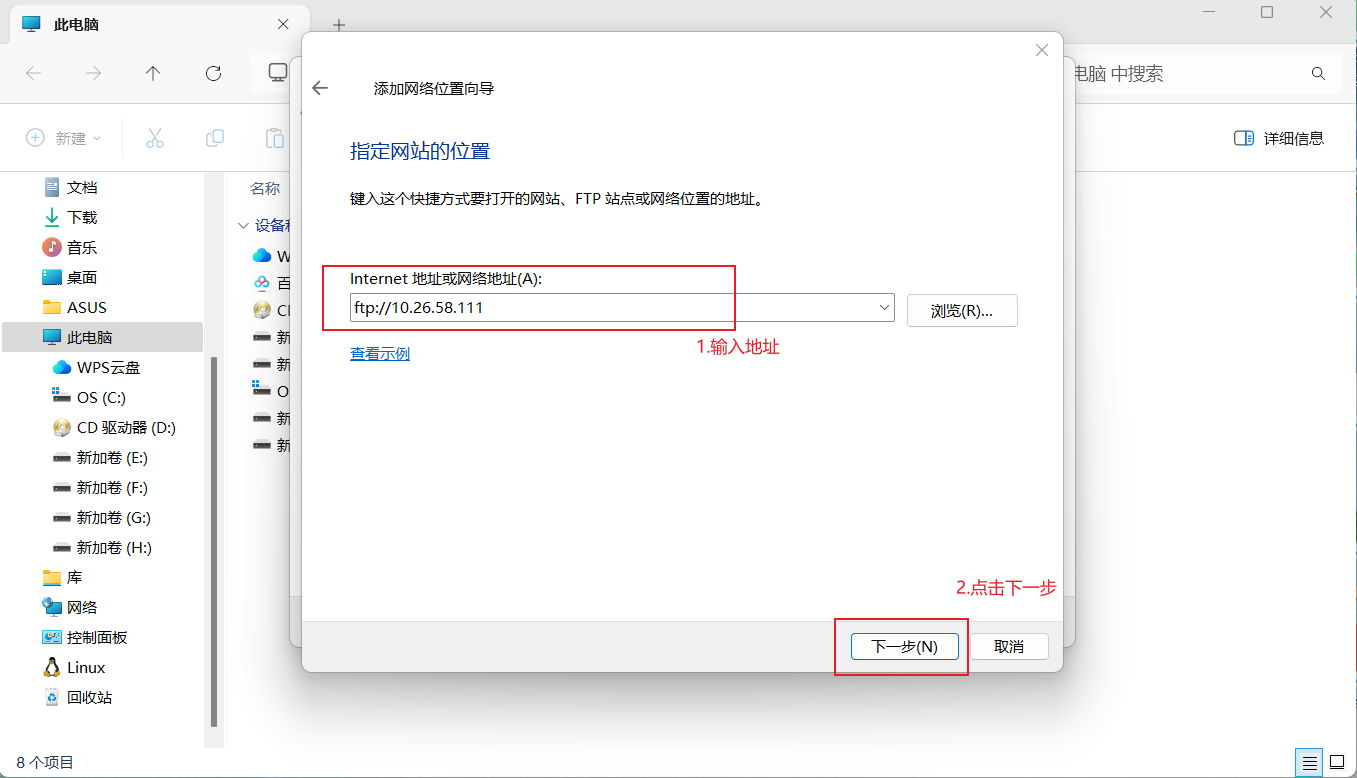
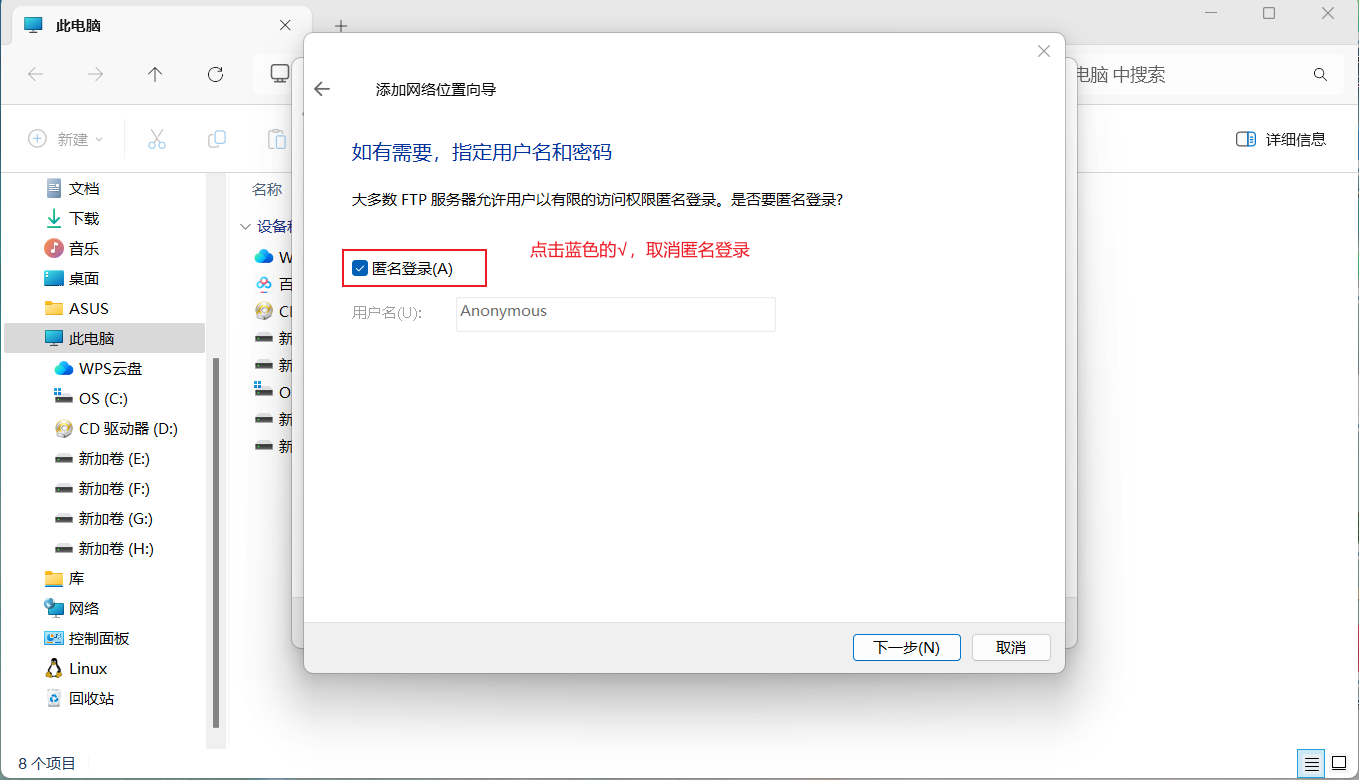
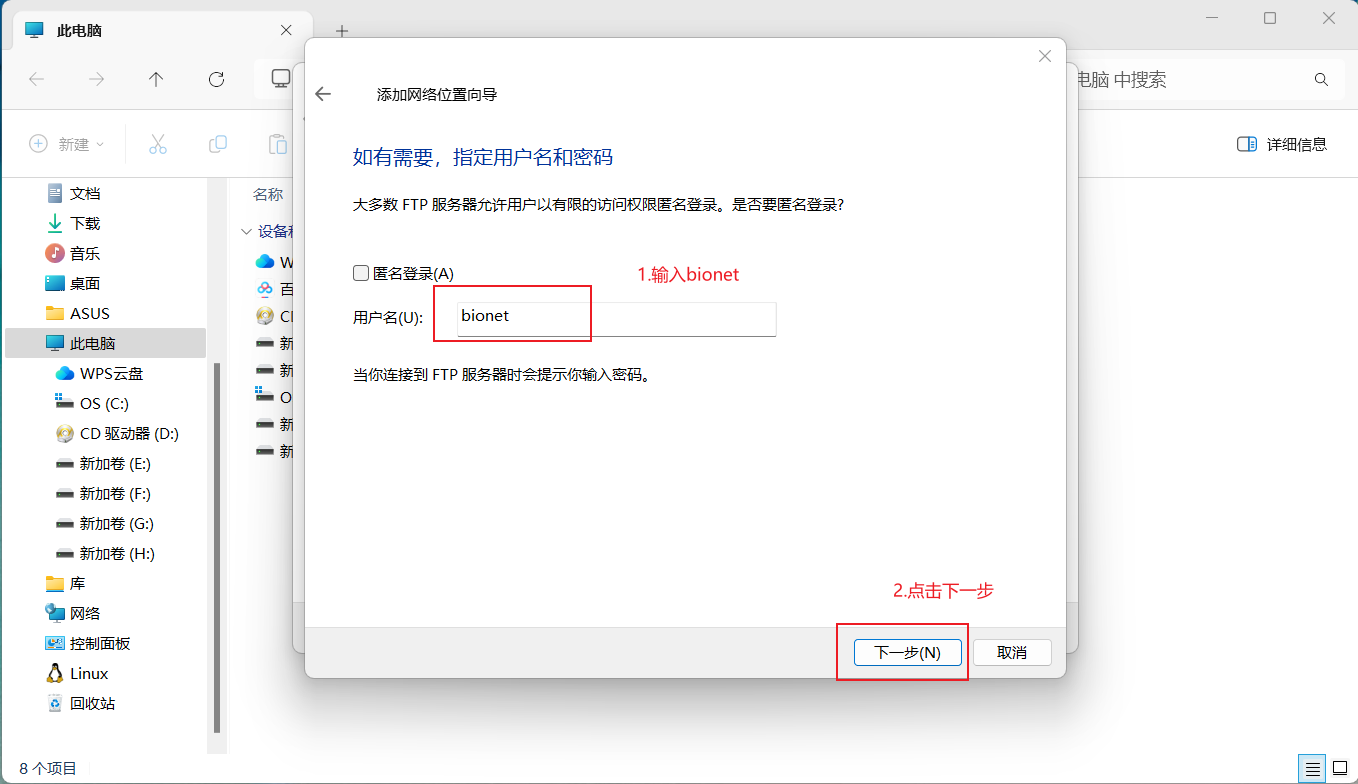
5.一定记得取消匿名登录!!输入用户名“bionet"。
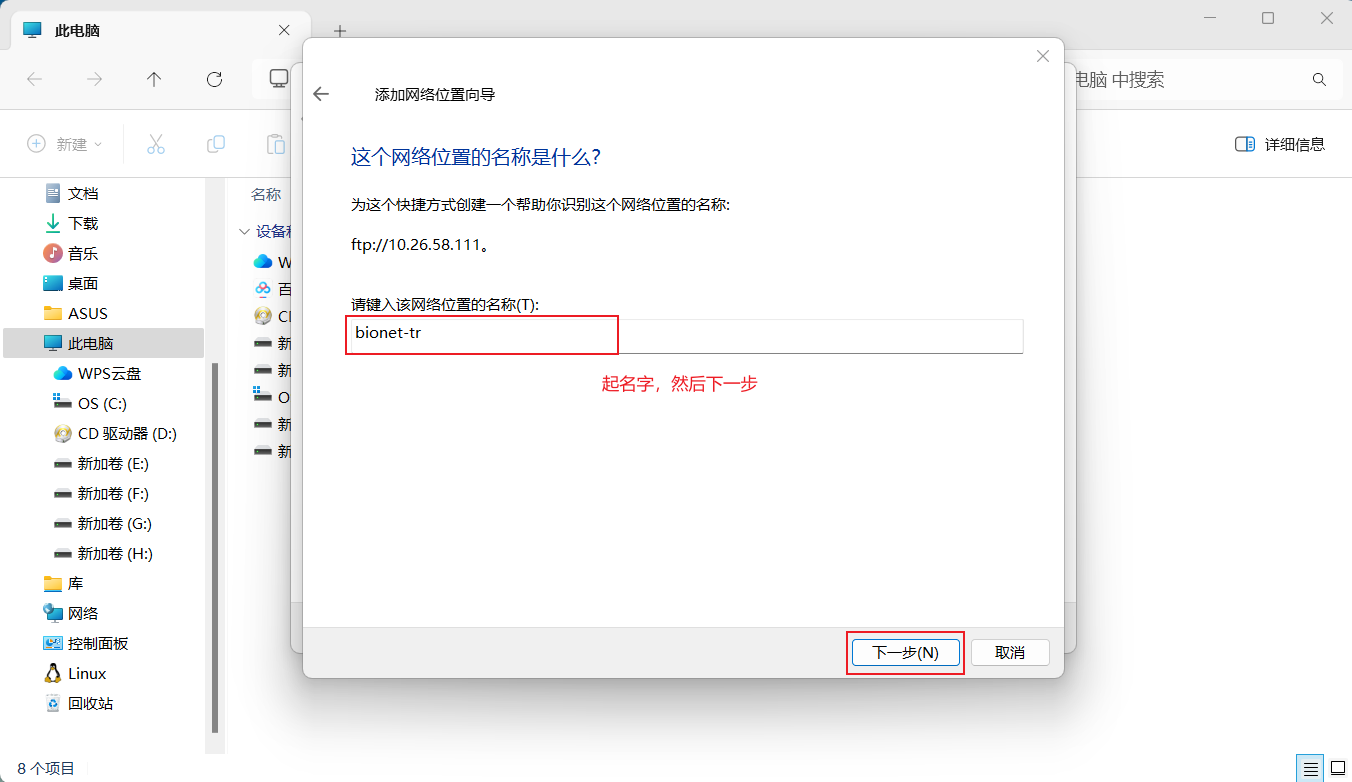
6.给你这个网络位置起一个名字,这里自己起一个方便自己标识的名字就行,这里我起名叫做bionet-tr。
7.输入密码之后,密码详见群内信息,完成。
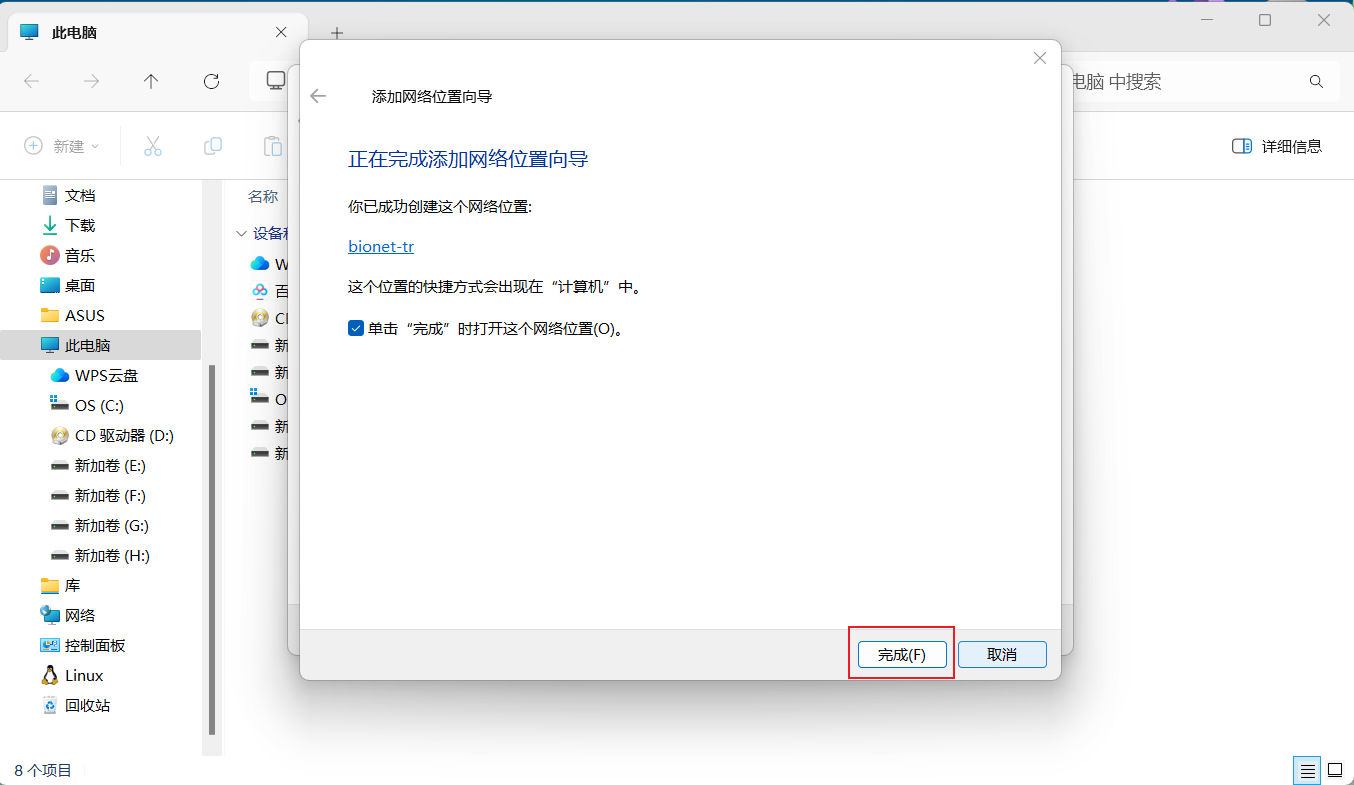
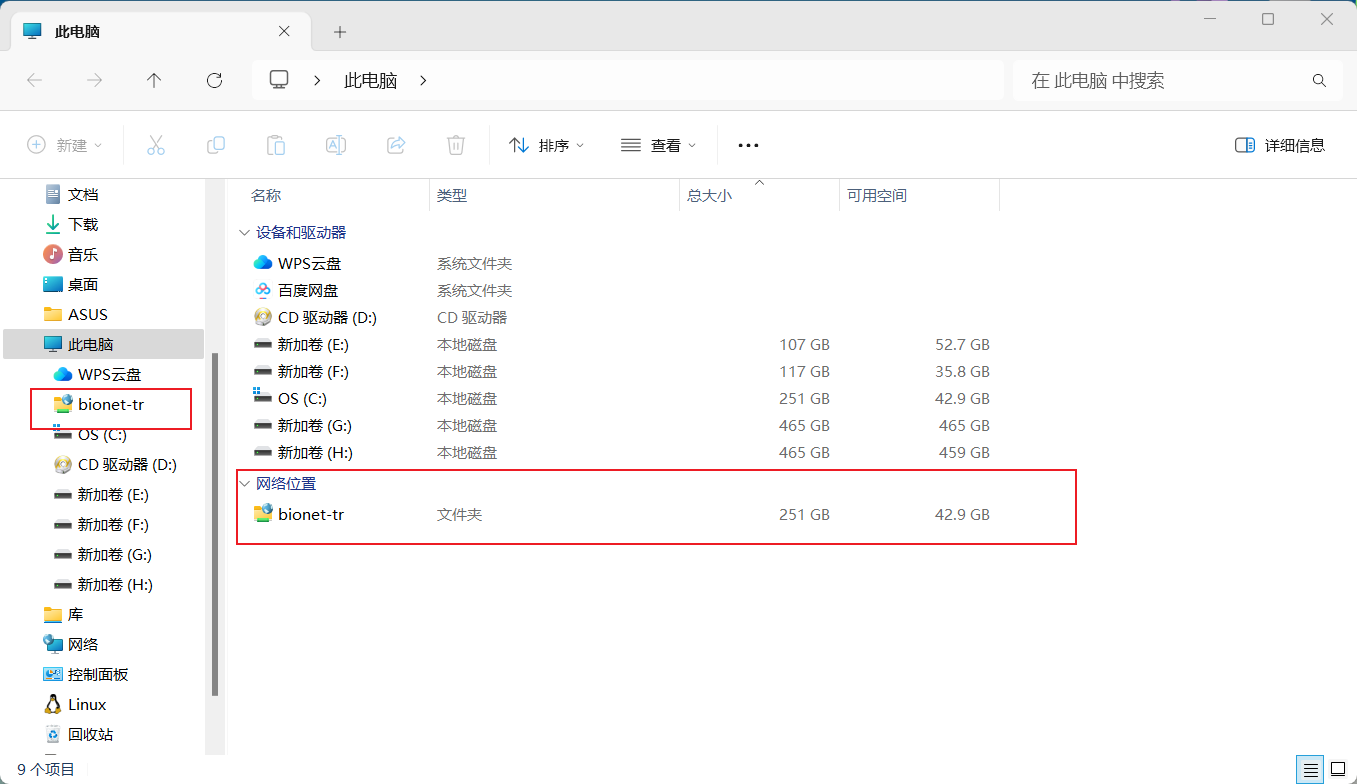
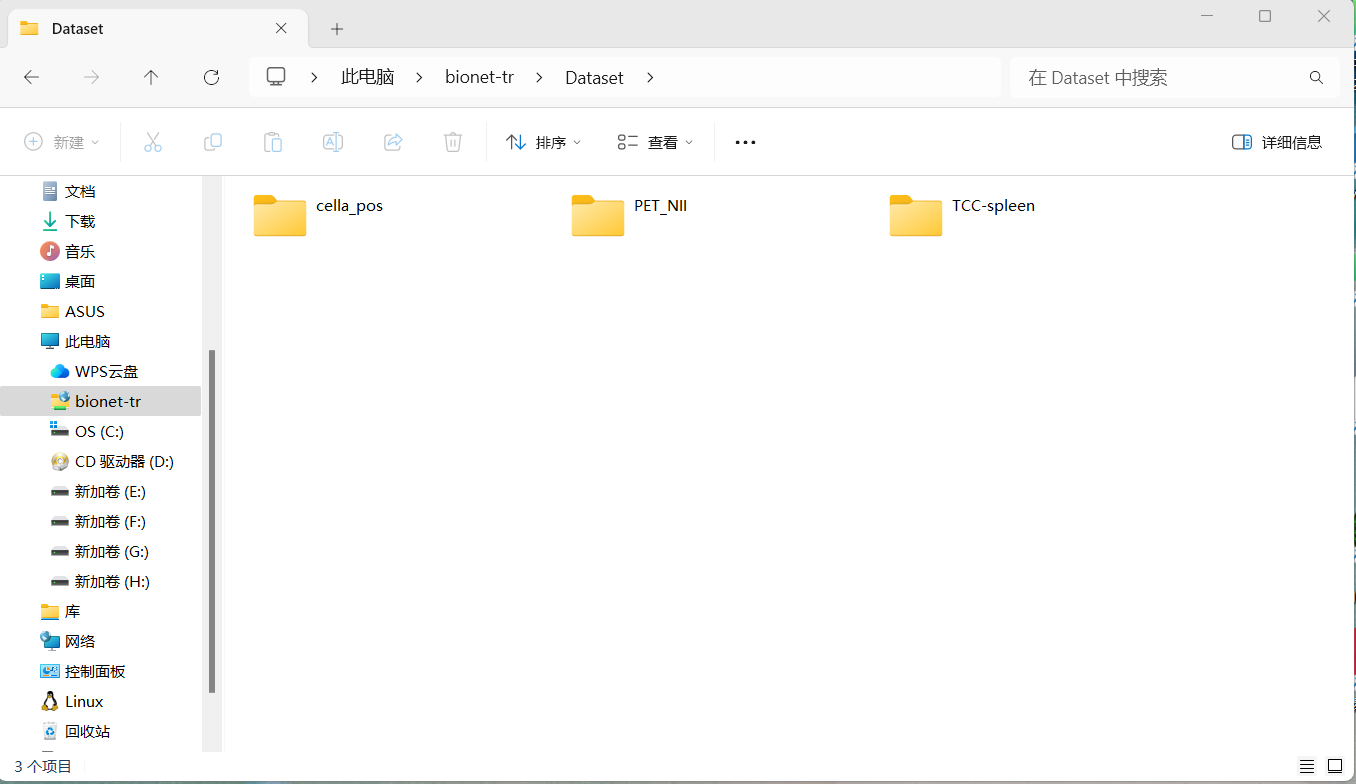
8.使用。此时“我的电脑”会出现以下网络连接图标,点击图标进入。此时就可以通过拖拽进行数据上传了。
上传内容没有及时更新该怎么办?
映射之后,我们打开:
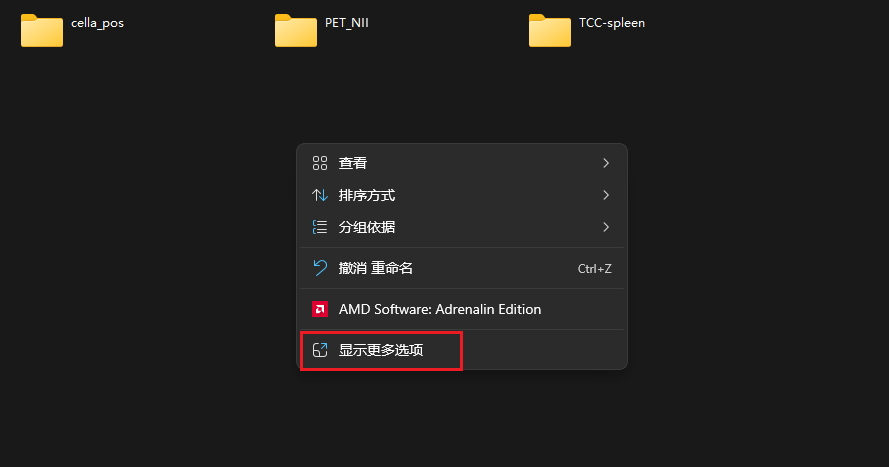
点击刷新即可:
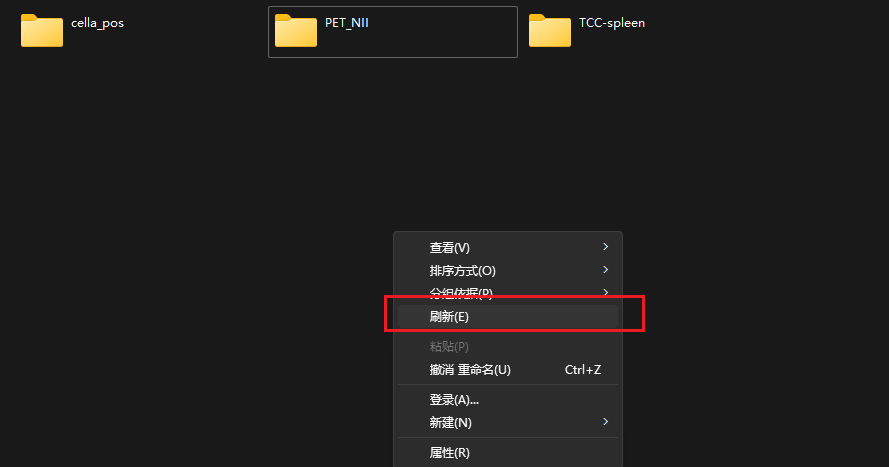
一些使用规则
由于FTP权限管理比较薄弱,各位拥有的权限都比较高,所以请将较大的数据集放入Dataset文件夹:
再强调一遍!请将对应的数据放到Dataset文件夹,按照以下命名规则:
使用者姓名__数据集名__版本。举个例子:

需要强调的是,v是小写,_是英文下划线,一个即可。
创建之后没有及时显示,请刷新即可。
私人文件请放入上一层,以自己名字命名的文件夹下,请创建自己的文件夹如图所示:
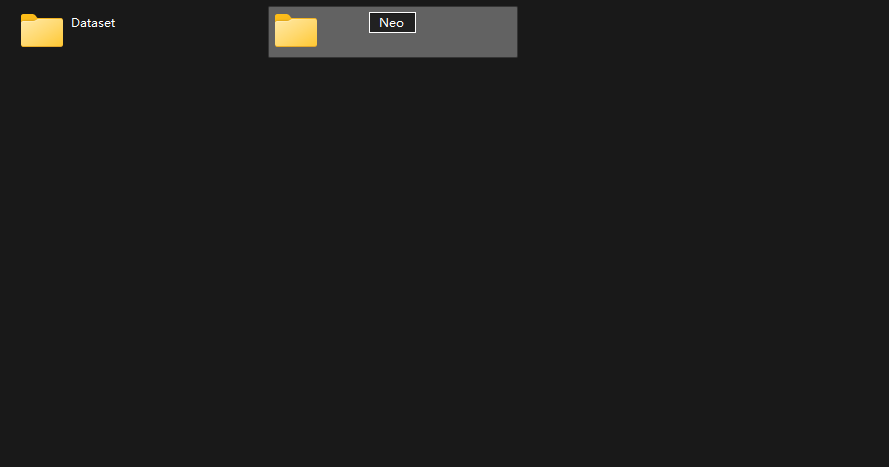
创建之后没有及时显示,请刷新即可。
上传之后如何在服务器上使用
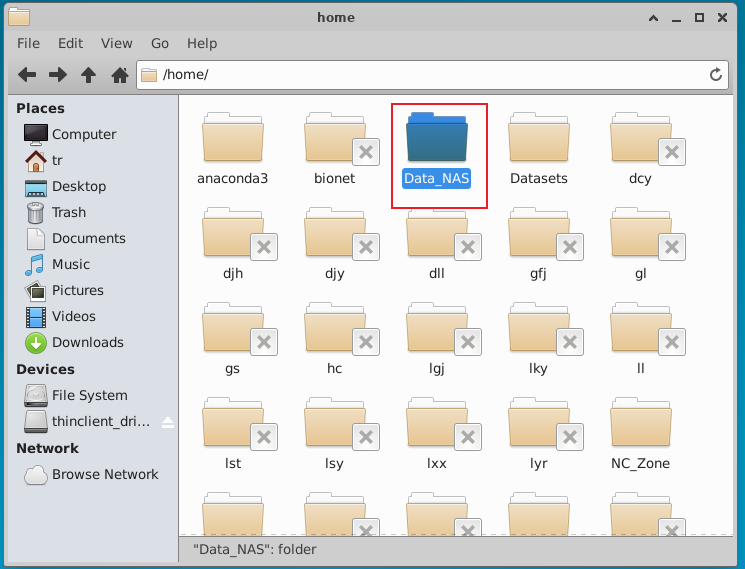
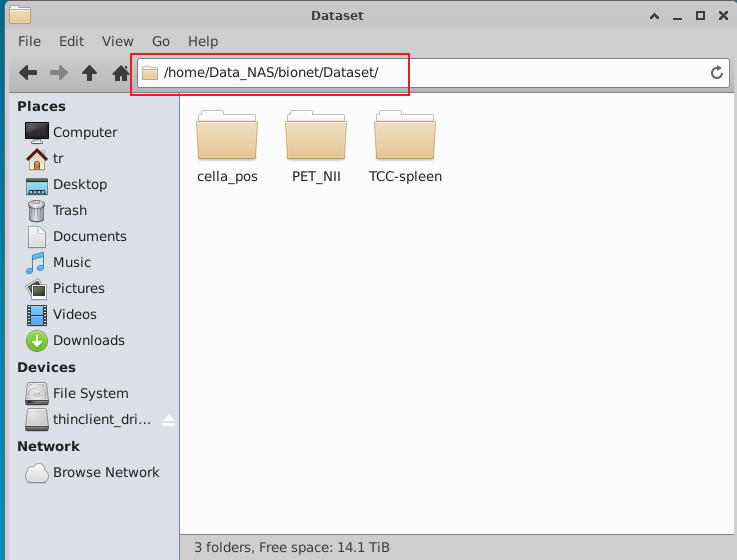
该NAS服务器映射在原来服务器的/home/Data_NAS/路径下。进入该路径即可看到所有上传的数据。
最佳实践
一些基础知识
下图展示了存储配置的全部架构:
graph LR;
    A["容器(最高权限)"]
    B["服务器主机A"]
    F["服务器主机B(待建设)"]
    C["NAS(网络附加存储)"]
    D["你的本地电脑"]
    E["外部网盘"]


    A--"Datasets文件夹依赖于"--->C
    A--"运行依赖于"--->B
    A--"运行依赖于"--->F
    B--"Datasets文件夹依赖于"--->C
    F--"Datasets文件夹依赖于"--->C
    A--"NCZone、R_Share、P_Share文件夹直接存在于"--->B
    D =="Bionet(Datasets)文件夹依赖于"==>C
    D--"连接运行"--->A
    E--"数据"-->D
在这里再次对主机(服务器主机)上存在的文件解释一下:
主机上的文件存储由这样的硬盘空间组成的,分为高速、中速、低速区。顾名思义,每个区域速度不同,速度不同的同时稳定性也存在一定的差异,稳定性和速度正好相反:
Data_NAS(Datasets) > Samsung 860evo 512G > GLOWAY YCQ4TNVMe-M.2
其中每一条格式如下:[分区名、挂载路径、分区大小]
graph TB;
  subgraph HighSpeed
  nvme0n1("nvme0n1:GLOWAY YCQ4TNVMe-M.2")
  nvme0n1 --> nvme0n1p1("nvme0n1p1,[/home],2.5T")
  nvme0n1 --> nvme0n1p2("nvme0n1p2,[/],1T")
  nvme0n1 --> nvme0n1p3("nvme0n1p3,[swap],256G")
  nvme0n1 --> nvme0n1p4("nvme0n1p4,[/var],128G")
  nvme0n1 --> nvme0n1p5("nvme0n1p5,[/opt],128G")
  nvme0n1 --> nvme0n1p6("nvme0n1p6,[/tmp],50G")
  end
  HighSpeed --> MiddleSpeed
  subgraph MiddleSpeed
  sda("sda:Samsung 860evo 512G")
  sda --> sda1["sda1,[/boot/efi],500MB"]
  sda --> sda2["sda2,[/boot],1GB"]
  sda --> empty["docker lvm[/var/lib/docker] 400G"]
  end
  MiddleSpeed --> LowSpeed
  subgraph LowSpeed
  NAS --> NFS1(NFS,/home/Data_NAS,16T)
  NAS --> NFS2(NFS,/home/Datasets,16T)
  end
这其中包含了共享文件夹和用户文件夹,如图共享文件夹使用红框标注,用来传递文件
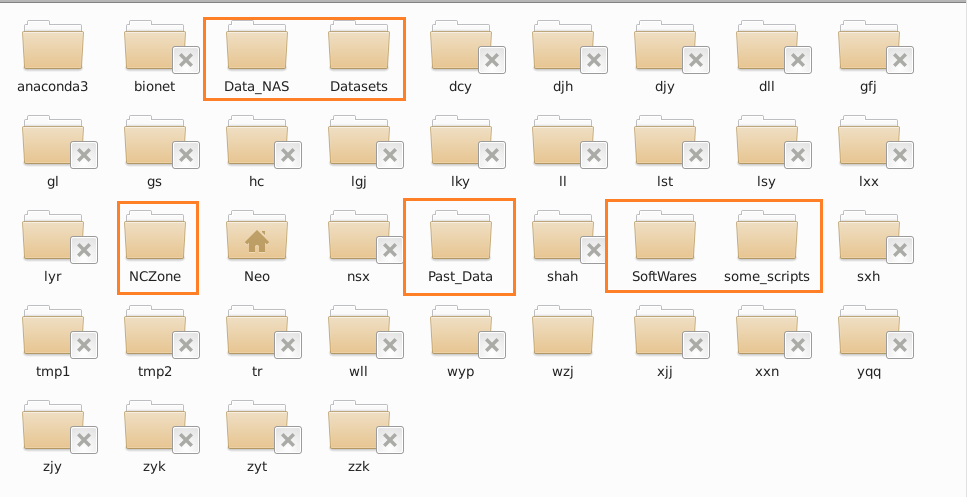
一共包含五个文件夹:
-
Datasets文件夹是用来放置公用数据集的,其命名需要遵循以下方式:
上传者_数据集名称_上传日期。- 此文件夹使用详见:NAS服务器使用说明
-
Data_NAS是直接连接到NAS的文件夹,其目录内容与Datasets保持一致,但是二者物理通道不同(挂载在不同的IP),使用起来是一模一样的。
-
PastData文件夹是过去硬盘中的所有数据,在三个月后将会自动删除,各位及时使用。【现在已经删除】
-
NCZone文件夹是没有做任何保护的文件夹,用户随时可写可删除,使用的时候需要小心删除,并避免写冲突问题(多人对同一个文件修改),其不被多个服务器所共享,只保存在No1或者No2服务器上。
-
Some_scripts文件夹使用分享一个shell脚本的,用来管理系统方便的,使用需要管理员权限。
-
SoftWares文件夹比较特殊:

里面包含了P_Share和R_Share,分别挂载到了对应的容器用来分享文件,容器使用的时候只可读,部分情况下可以写入,如果报错则说明无法写入(处于权限和安全考虑这样设置的),需要通过桌面用户来写入文件。
P代指python容器,R代指R语言容器的存储空间。
最佳实践
简化后的路径当中红色的路径为推荐的上传数据集的方式:

代码等数据集合比较小的可以直接上传:

对于R容器,建议直接使用R_Share或者NCZone,可以考虑如下路径:

Matlab使用路径同其他。